Hoe werkt de koppeling met de FOCUS-app?
Steeds meer politiediensten gebruiken elke dag de app Focus@GPI voor het vlot handhaven van de orde en voor de organisatie, opvolging en noodplanning van evenementen.
Doel integratie
De integratie zorgt ervoor dat zowel lokale besturen als hulpdiensten binnen de politiezone kunnen werken binnen hun vertrouwde platforms, terwijl alle benodigde informatie over de evenementen efficiënt wordt gedeeld en verwerkt.
Optionele, betalende integratie
Je bepaalt zelf of je deze koppeling wil activeren. Aan deze koppeling zijn onderhoudskosten verbonden bij Flowlab.
Omgeving Flowlab
De koppeling wordt zowel op de productie omgeving voorzien.
Contact
Focus: Je contacteert hiervoor best jullie contactpersoon bij de politiezone.
Technische specificaties
Koppeling via API-key, met Client ID en Client Secret.
Functionele werking
Data vanuit Flowlab wordt doorgestuurd op zelf bepaalde momenten in een dossieraanvraag, via een API key. Bij het doorsturen van de data worden een aantal vaste waarden gegenereerd, alsook dynamische waarden op basis van de informatie binnen de evenementsaanvraag.
Hoe werkt het aansluitingsproces met de FOCUS-app?
- Om de koppeling te activeren, bezorgt het lokaal bestuur de Client ID en Client Secret van Focus aan Flowlab via https://onetimesecret.com/, tesamen met de eenheidscode van de politiezone.
- Deze gegevens vraag je op bij jullie politiezone. Zij kunnen hiervoor deze stappen volgen:
1. Via Focus > instellingen > api toegang moet een zone een nieuwe pixeo client opzetten.
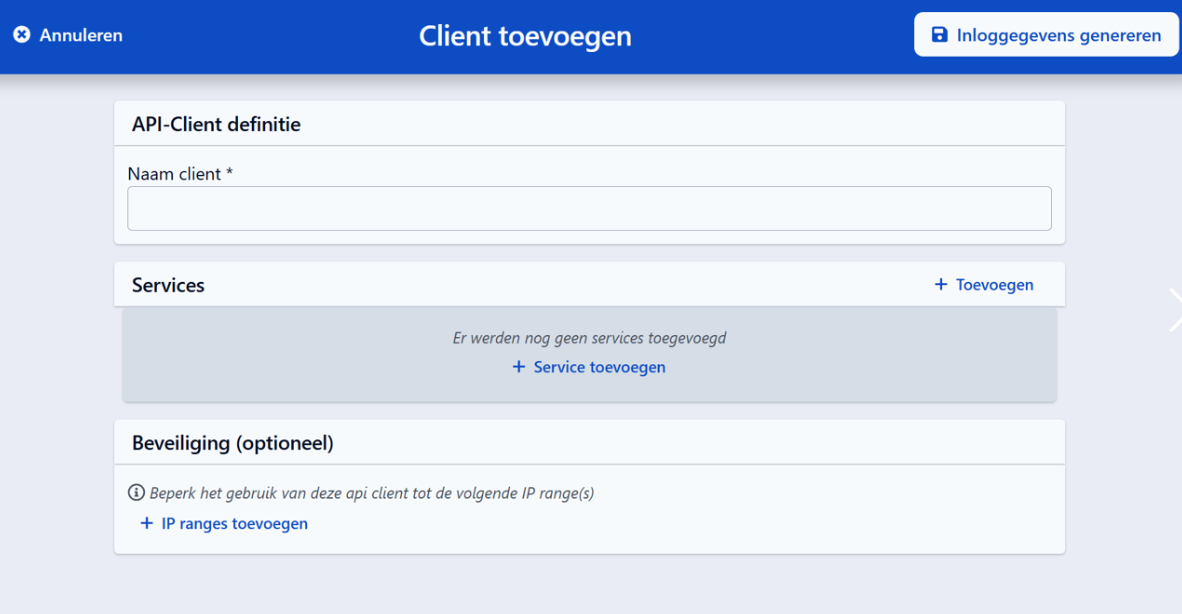
2. Als service moeten ze Pixeo selecteren.
Er wordt dan een client-id en secret gegenereerd die naar Flowlab gestuurd moet worden zodat de connectie opgezet kan worden.
-original.png)
De koppeling wordt achter de schermen geactiveerd door Pixeo.
Hoe stel je de koppeling met de FOCUS-app in?
De koppeling met de FOCUS-app wordt door het lokaal bestuur zelf ingesteld via Triggers en Acties. Hierdoor kan je zelf bepalen op welk tijdstip binnen de evenementenflow het evenement doorgestuurd wordt naar de Focus-app en of hieraan voorwaarden hangen.
Bijvoorbeeld:
- Een evenement wordt doorgestuurd naar de Focus-app na goedkeuring.
- Een evenement wordt doorgestuurd bij het indienen en wordt geupdated bij de goedkeuring.
- Enkel evenementen met label X worden doorgestuurd na goedkeuring.
Meest gebruikte triggers
- Systeemtrigger - Een burger dient het evenement in
- Het dossier wordt doorgestuurd naar de Focus-app nadat de Vragen beantwoord werden.
- Systeemtrigger - Een formulier werd ingediend
- Het dossier in Focus wordt geupdatet nadat er een formulier werd ingediend, zodat er extra informatie doorstroomt naar de verschillende tabbladen in Focus.
- Systeemtrigger - De status van het evenement werd aangepast naar Goedgekeurd / afgekeurd / goedgekeurd met voorwaarden (of een trigger op maat voor de verschillende mogelijk statuswijzigingen)
- Het dossier in Focus wordt geupdatet nadat de status in Flowlab wordt aangepast, zodat de Flowlab-status zichtbaar is in Focus.
Triggers en acties instellen
- Selecteer Triggers en acties onder Evenementen in de linkernavigatie.
- Bepaal de trigger (= wanneer) je evenementen wil doorsturen naar de Focus-app.
- Kies voor de Actie 'Exporteren naar Focus APP'
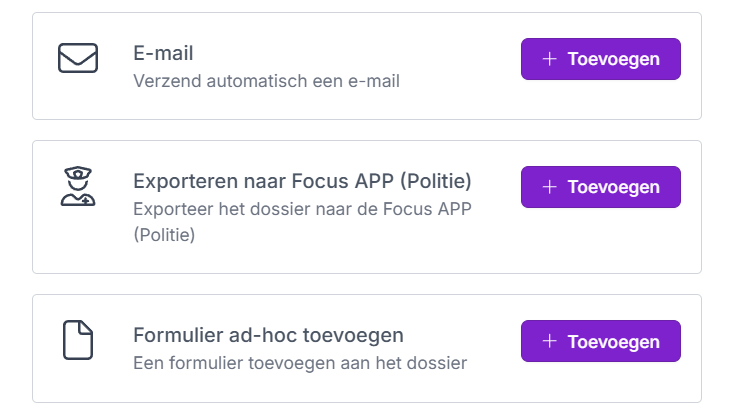
- Vul de actie aan.
- Geef de actie een naam.
- Volgende info wordt standaard doorgestuurd naar de FOCUS-app:
- Naam evenement
- Beschrijving evenement
- Contactpersoon
- Tijdstip evenement
- Locatie evenement
- Status dossier
- Bepaal of de actie manueel of automatisch uitgevoerd wordt.
- Stel eventueel voorwaarden in.
- Klik onderaan rechts op Bewaren.
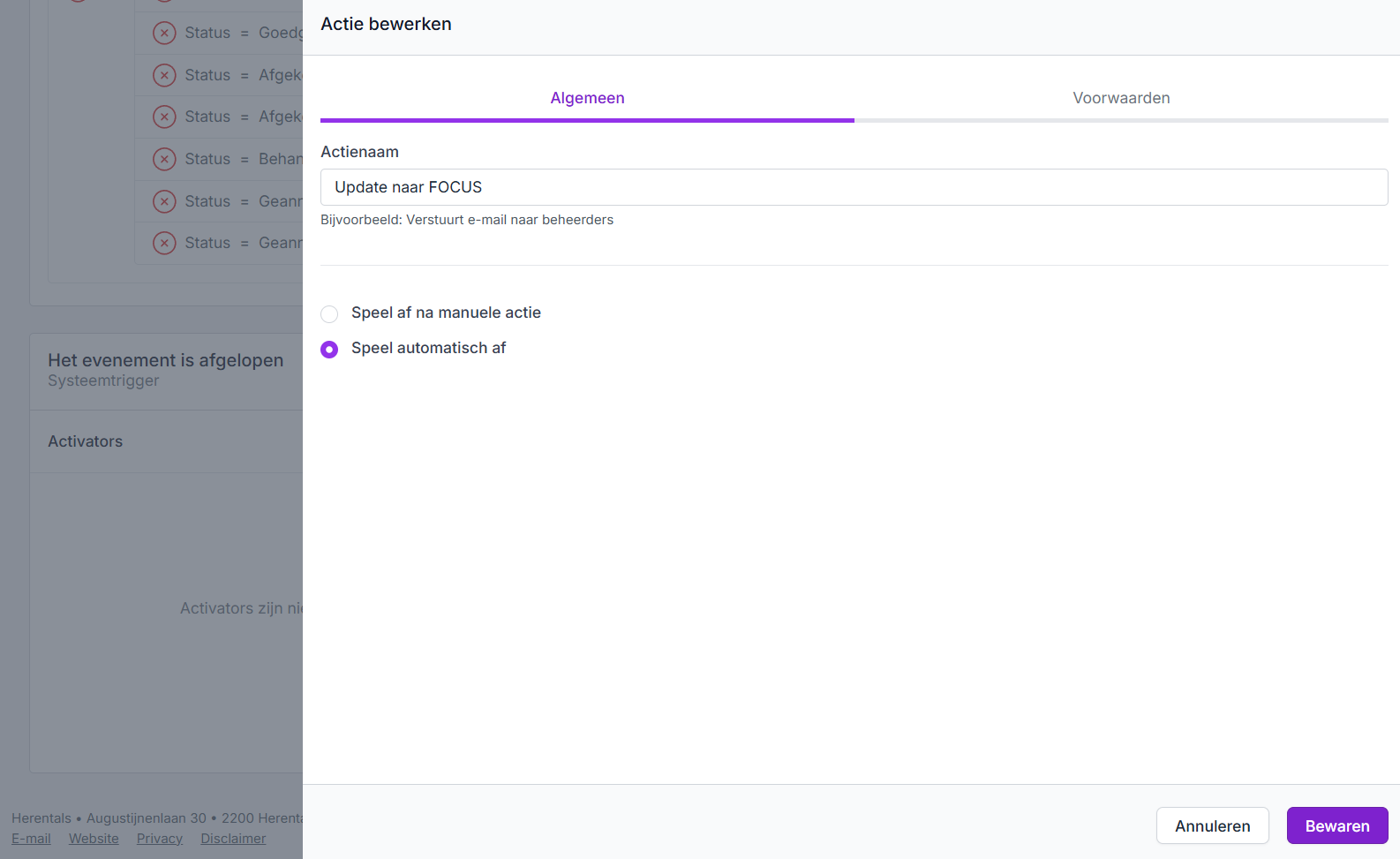
Standaard-info voor Focus verrijken
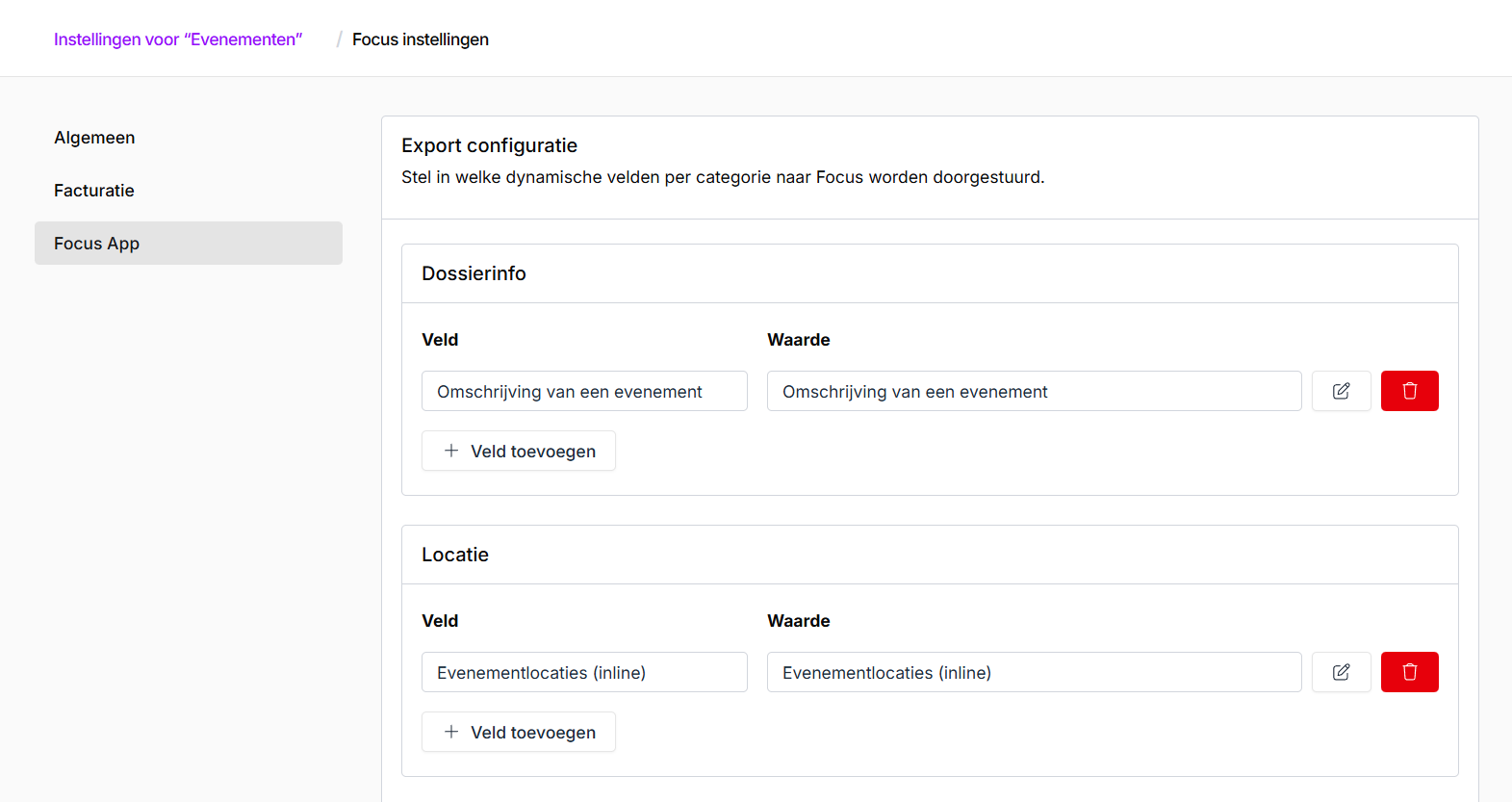
Je kan met dynamische velden volgende info extra doorsturen naar de Focus-app.
- Dossierinfo
- Locatie
- Activiteiten
- Publiek
- Mobiliteit
- Overlast
- Veiligheid en diensten
Om dit in te stellen, ga je naar de Instellingen onder Evenementen - tabblad Focus app.
- Klik je in het bijhorende vak op +Veld toevoegen.
- Kies voor 'antwoord van een basisvraag' of voor 'waarde formulierveld' afhankelijk van waar in de evenementflow het antwoord wordt gegeven.
- Selecteer de juiste vraag.
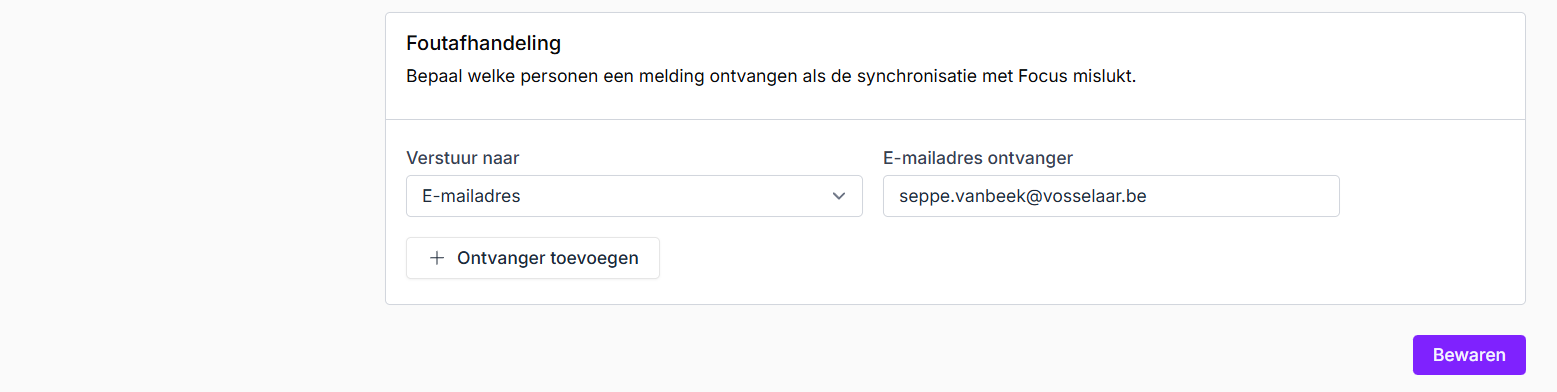
- Foutafhandeling
- Vul hier een mailadres in van de persoon die een melding moet ontvangen wanneer de synchronisatie met Focus niet lukt. Dit kan bijvoorbeeld wanneer een dossier in Focus reeds afgesloten werd.
- Klik onderaan rechts op Bewaren.
Opgelet: Als je op verschillende momenten in je evenementaanvraag de info wil doorsturen naar de FOCUS-app, moet je de actie meerdere malen instellen, met telkens de bijhorende trigger.
EN
Bij het werken met verrijkte info - deze info komt veelal uit Formulieren - zorg ervoor dat de input klopt met datgene wat goedgekeurd wordt.
Wijzigingen zichtbaar in de Focus-app
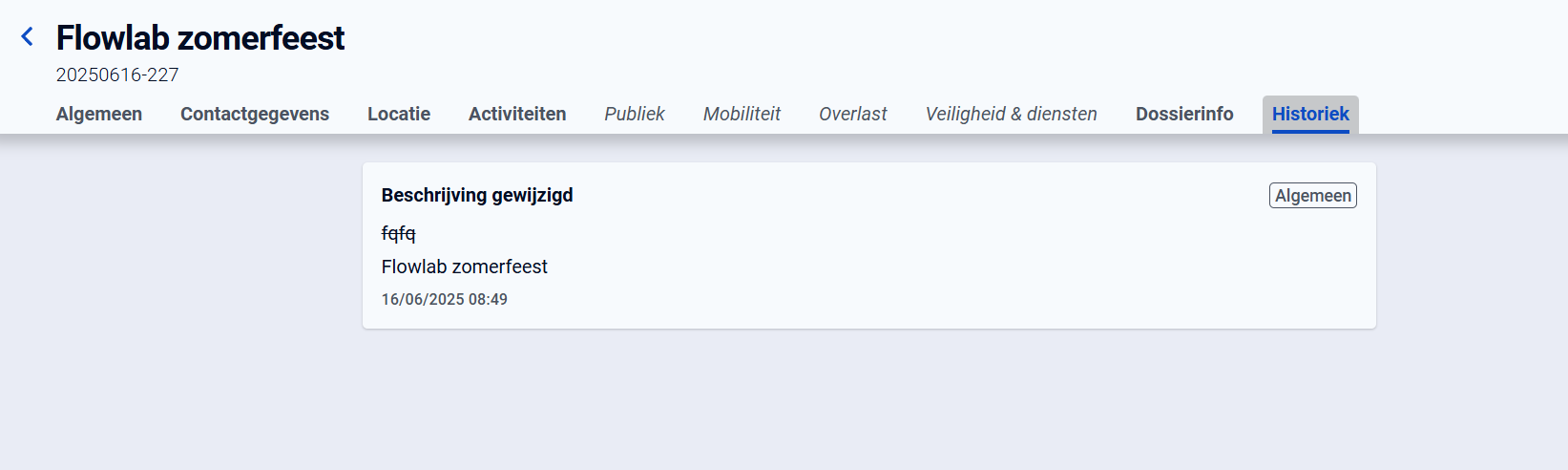
Wanneer je eenzelfde dossier op verschillende momenten in de aanvraagflow doorstuurt naar de FOCUS-app, kan je via het tabblad historiek in Focus de wijzigingen makkelijk opvolgen.
Hoe vraag ik advies aan de politie, rechtstreeks in de Focus-app?
Adviesvragen aan de politie kunnen rechtstreeks via de Focus-app.
- De adviesvraag vanuit Flowlab verschijnt in de Focus-app.
- De politie geeft advies in de Focus-app.
- Het gegeven advies stroomt door naar Flowlab.
Manueel advies vragen aan de politie via Focus
- Open in het evenement het tabblad Adviezen
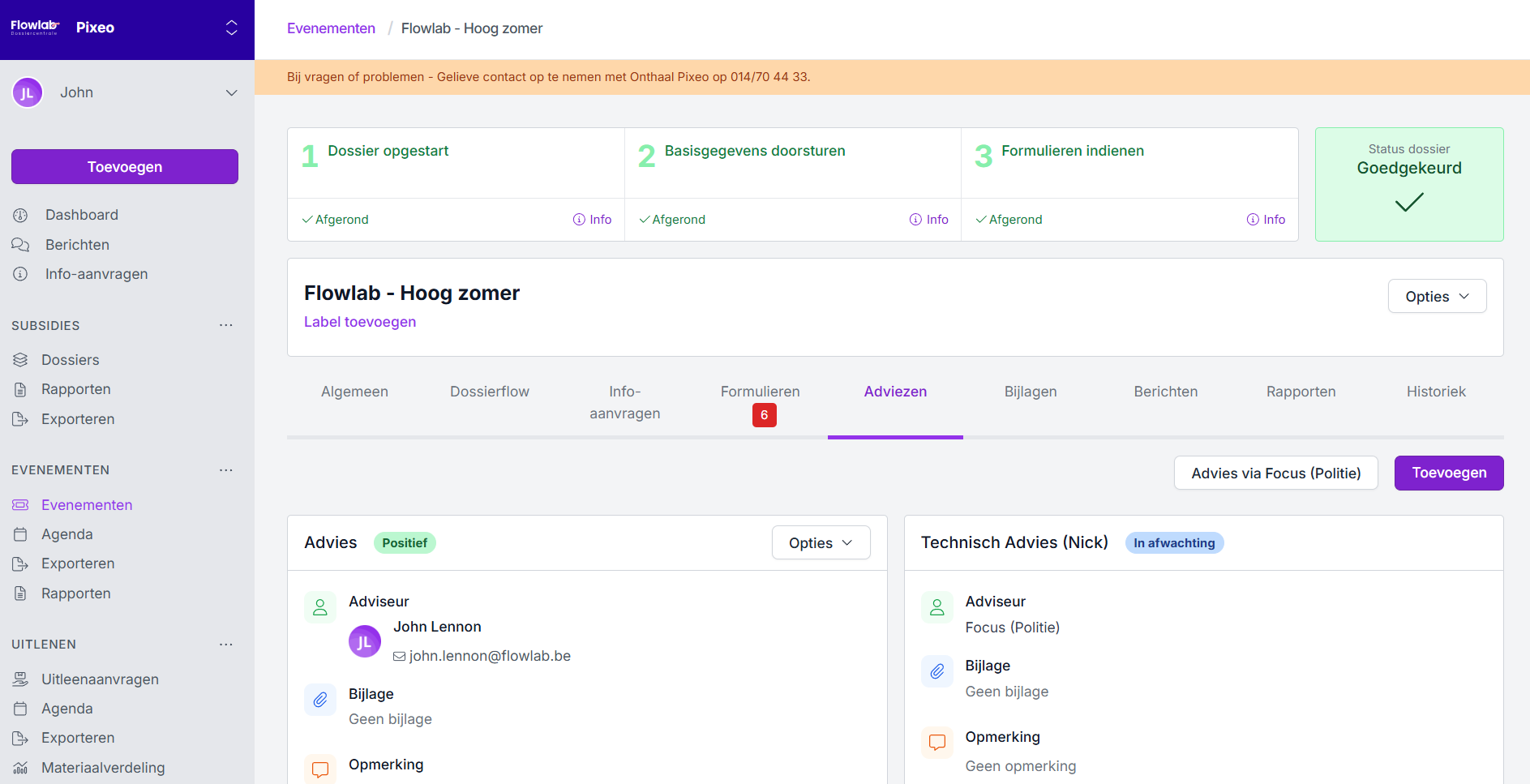
- Klik op de knop Advies via Focus (Politie)
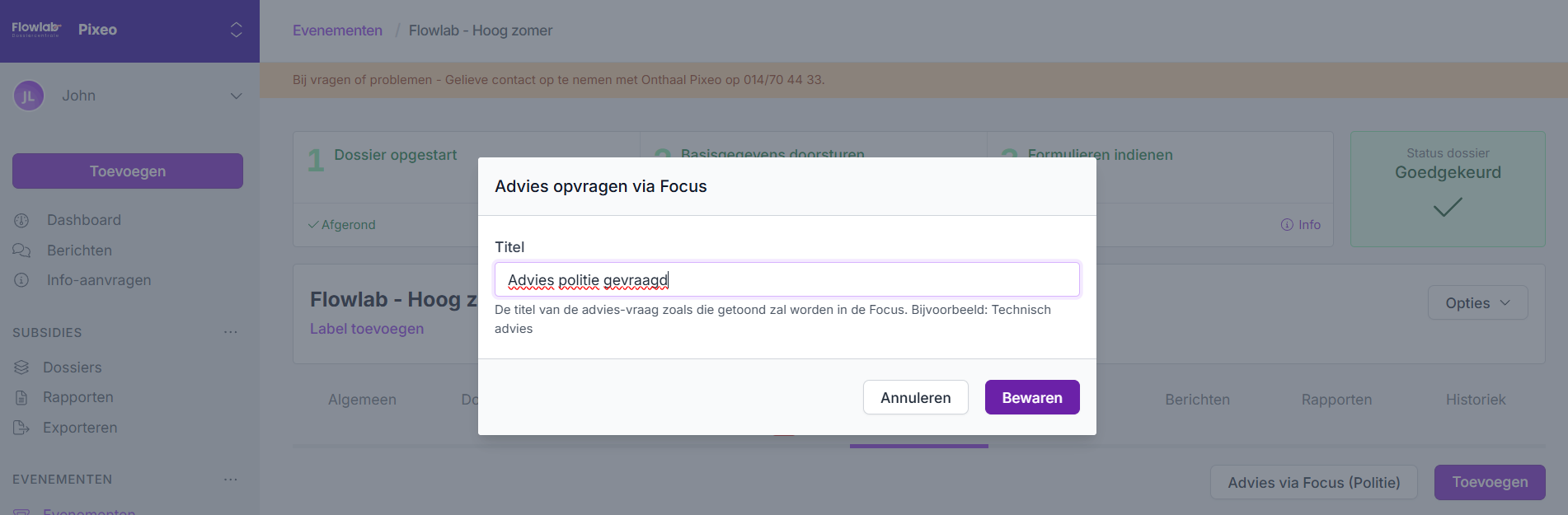
- Geef het advies een titel of stel hier je vraag aan de politie
- Klik op Bewaren
- In Flowlab zie je het gevraagde advies nu in afwachting
- In de Focus-app verschijnen de adviesvragen rechts
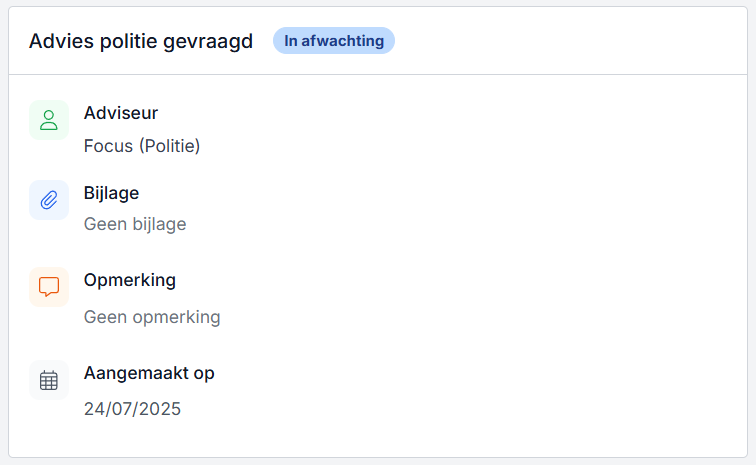
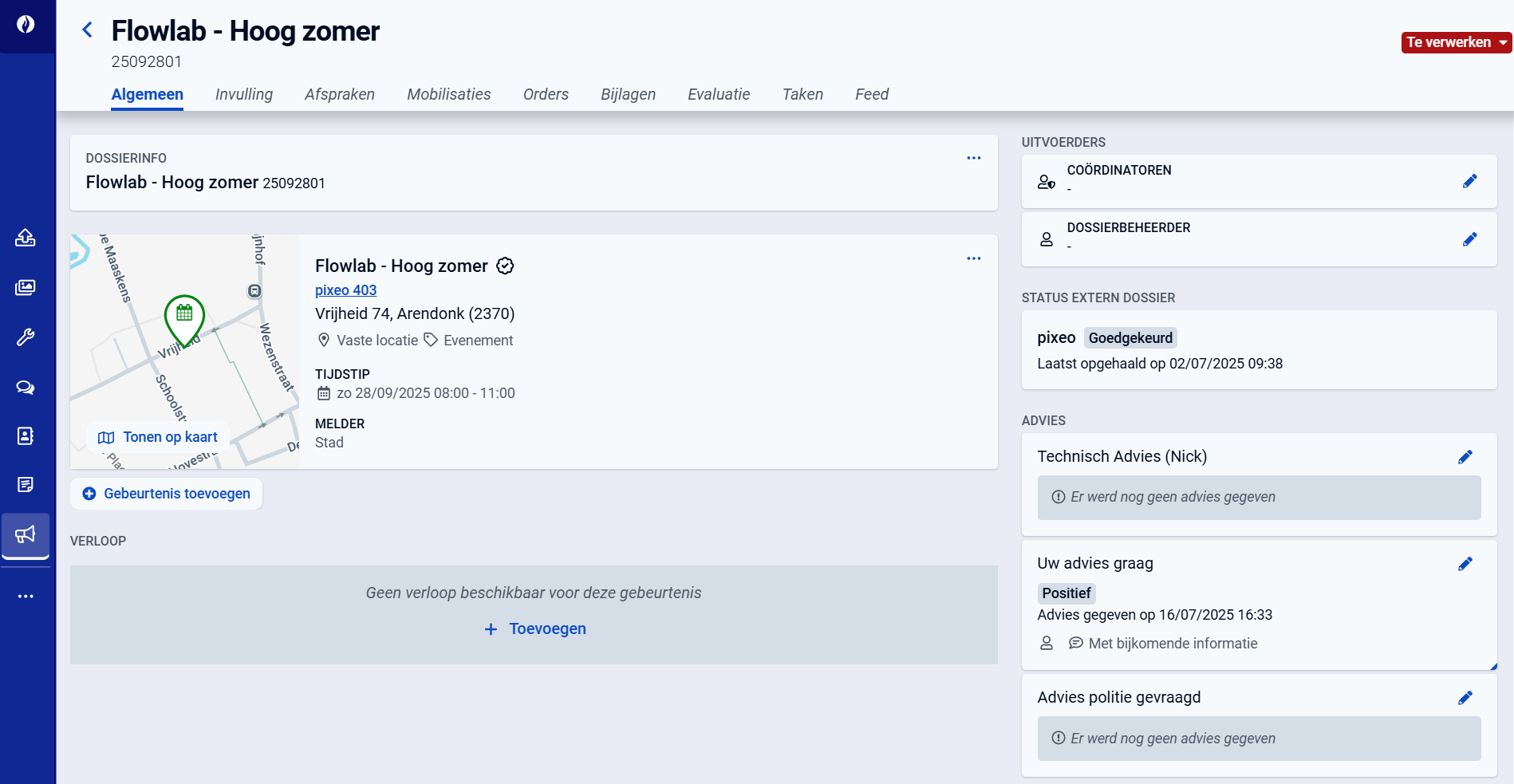
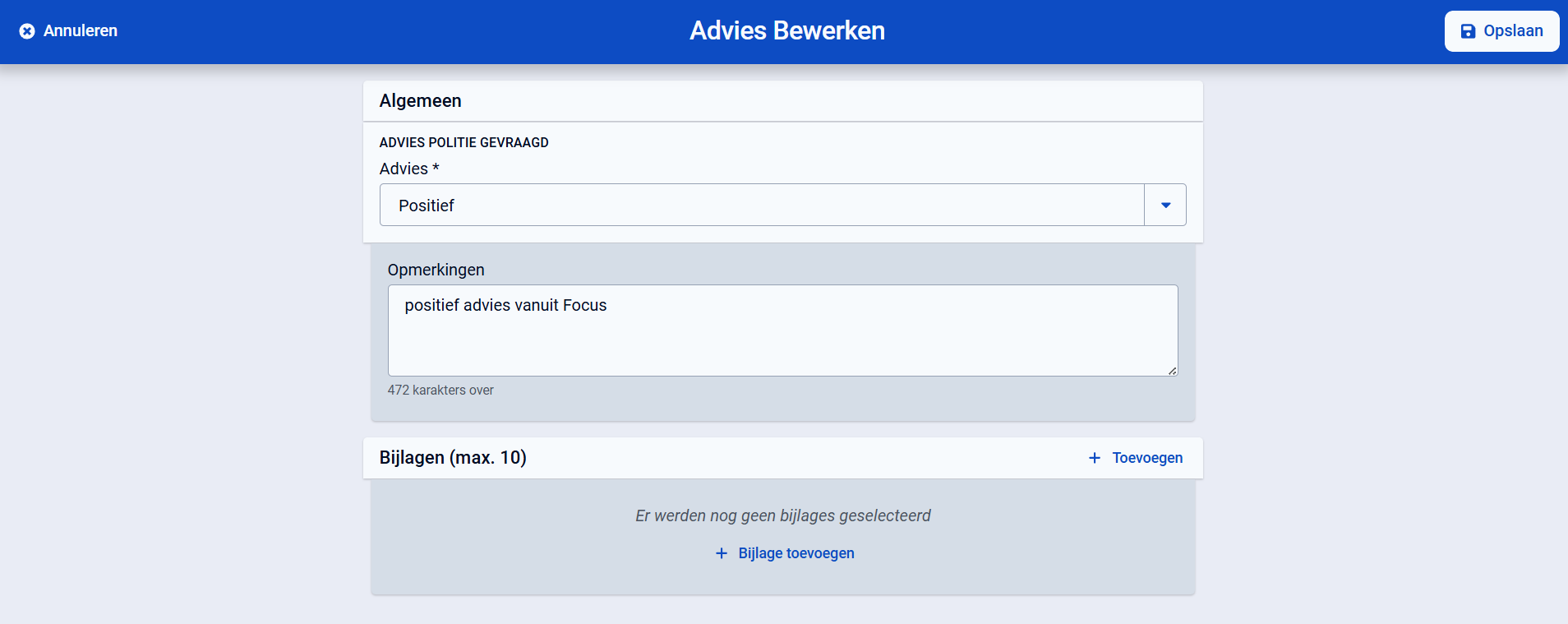
- De politie klikt in de Focus-app op het potlood-icoon om het advies in te geven
- Na het toevoegen van de opmerkingen, klikt de politie op Opslaan
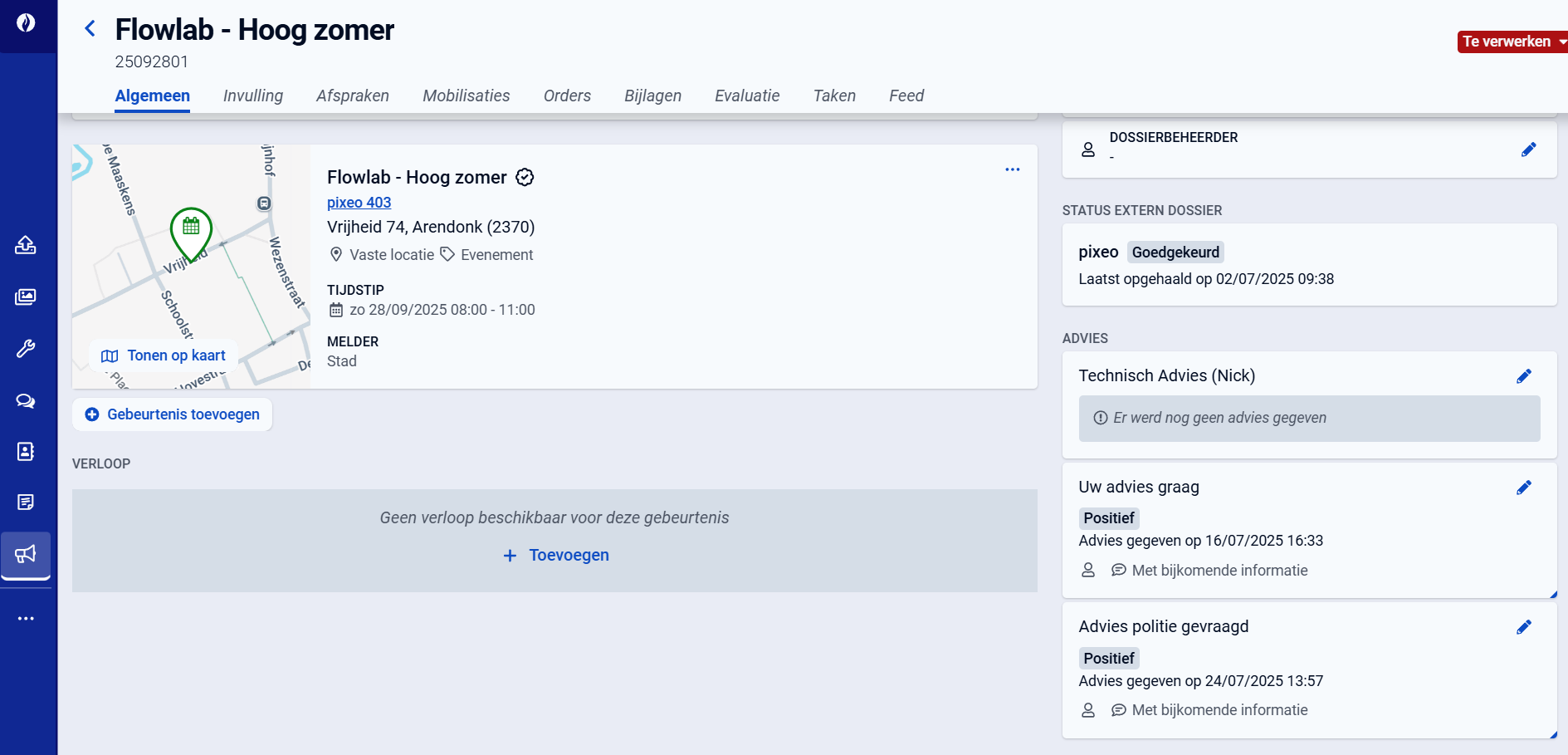
- Het gegeven advies staat in de Focus-app nu in de rechterkolom
- In Flowlab komt het advies automatisch (met update om de 5 minuten) binnen in het tabblad Adviezen bij het dossier.
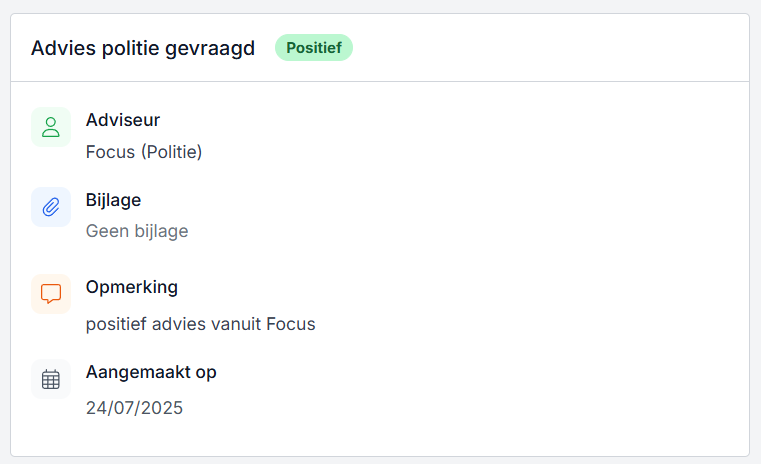
Automatisch advies vragen aan de politie via Focus
Met triggers en acties kan je makkelijk instellen om automatisch advies te vragen aan de politie via de Focus-app.
- Selecteer Triggers en Acties onder Evenementen
- Bepaal de gewenste trigger om de actie uit te voeren
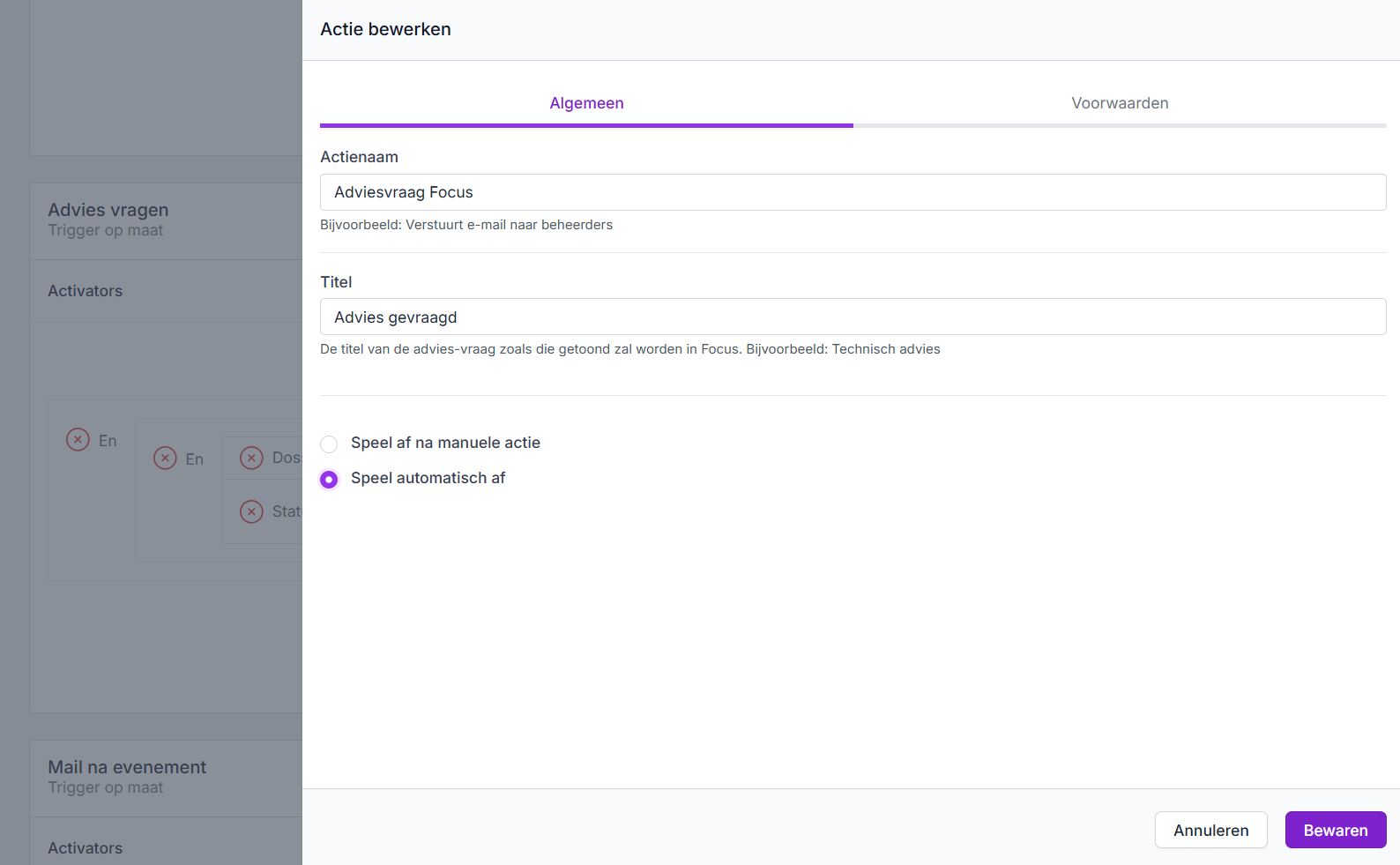
- Kies de actie Advies vragen in Focus (Politie)

Vul de actie verder aan met
- Actienaam - zoals getoond in de dossierflow
- Titel - deze titel zal ook de politie in de Focus-app zien
- Speel automatisch af
- Klik onderaan rechts op Bewaren
Hoe deel ik een bijlage, zoals een vergunning, met de Focus-app?
Bijlagen, zoals vergunningen, kunnen doorgestuurd worden naar de Focus-app.
Momenteel kan dit enkel manueel via het tabblad Bijlagen in een evenementdossier.
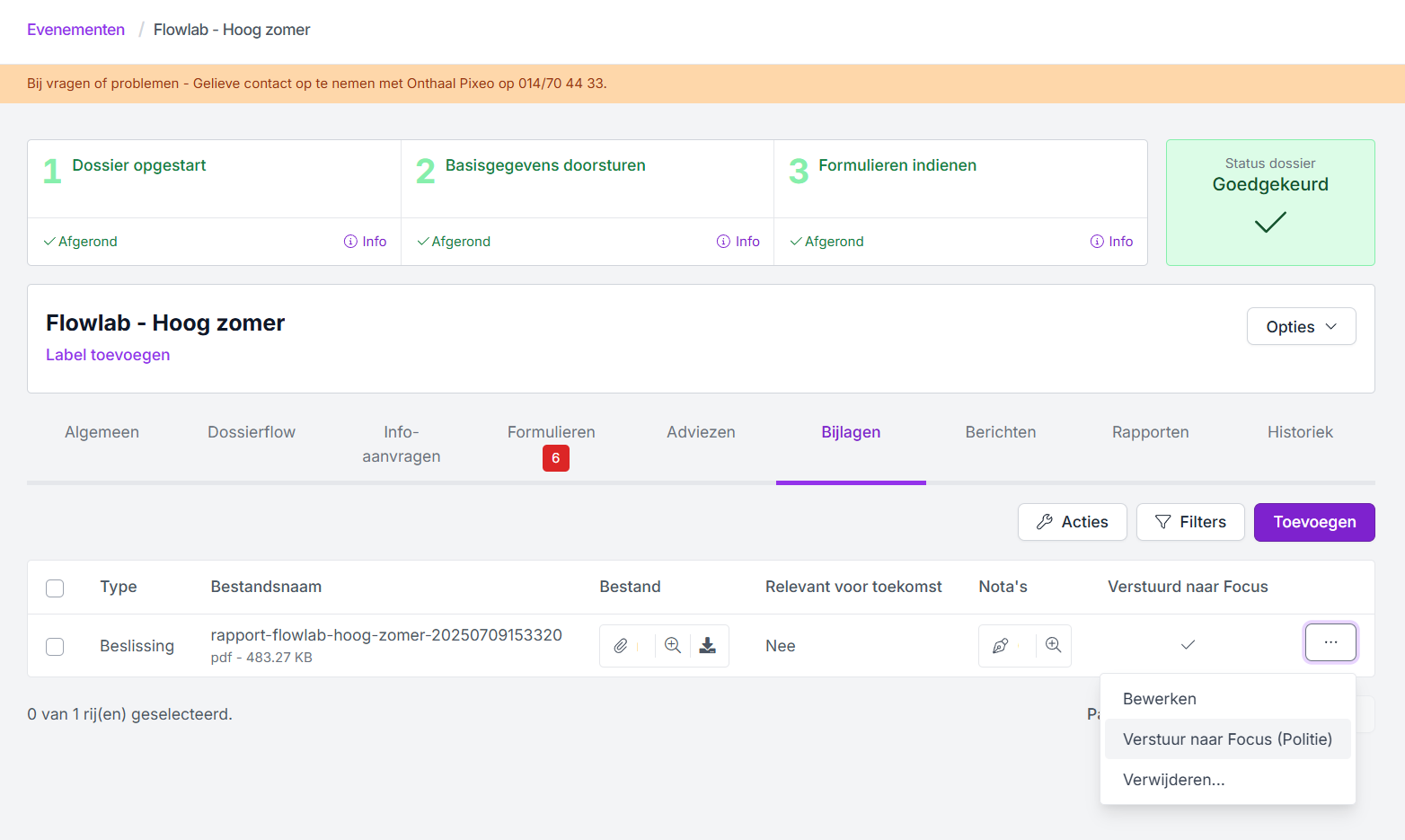
- Open het tabblad Bijlagen in een dossier
- Klik op de drie bolletjes achteraan rechts van de bijlage
- bestandtypes: png, jpeg, pdf en Word
- Kies voor Verstuur naar Focus (Politie)
- In de kolom Verstuurd naar Focus staat na het verzenden een vinkje (zo niet, een kruisje)
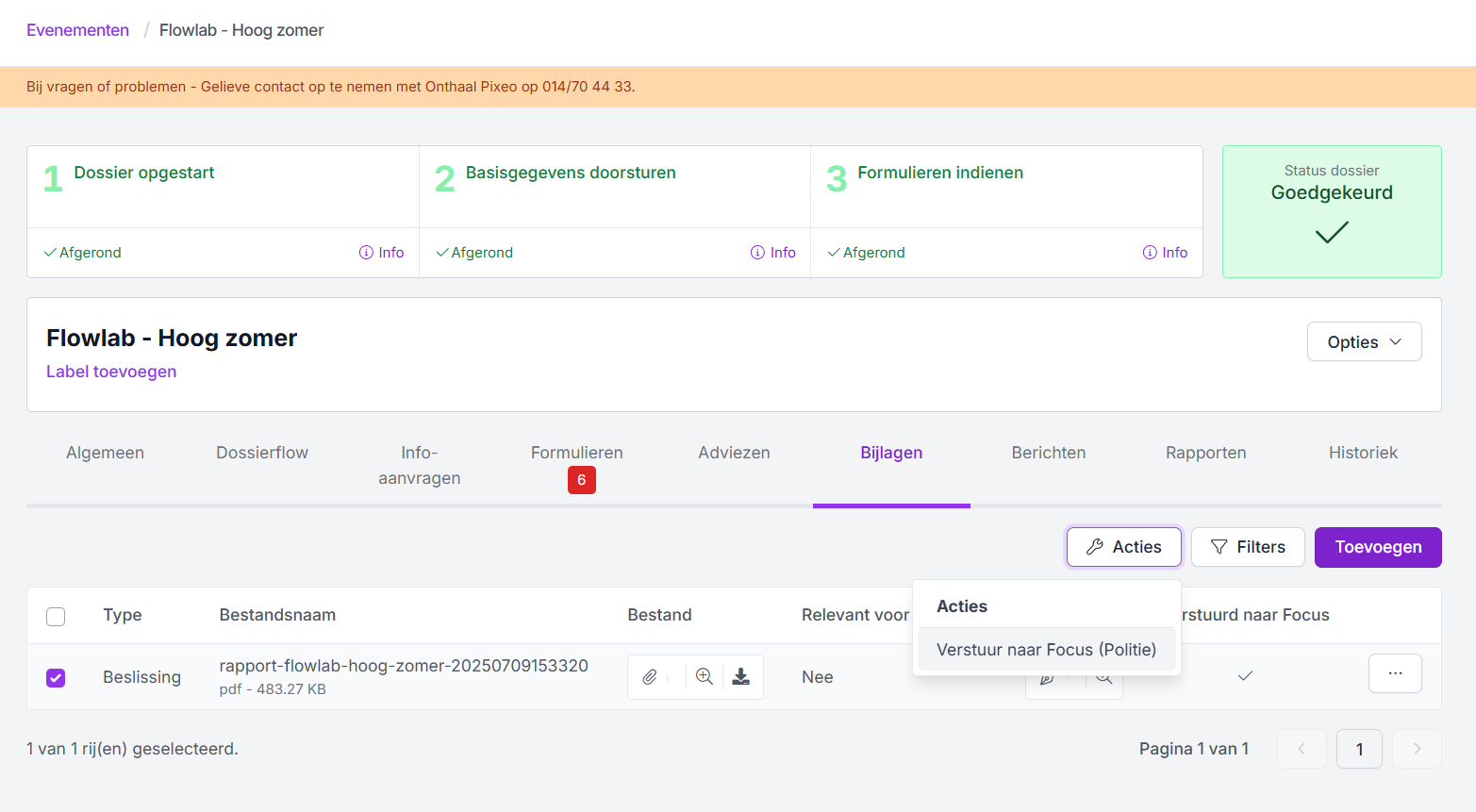
Je kan ook meerdere bijlagen tegelijk versturen door deze aan te vinken en daarna te kiezen voor Acties en dan Verstuur naar Focus (Politie).
Waar zijn de bijlagen zichtbaar in de Focus-app?
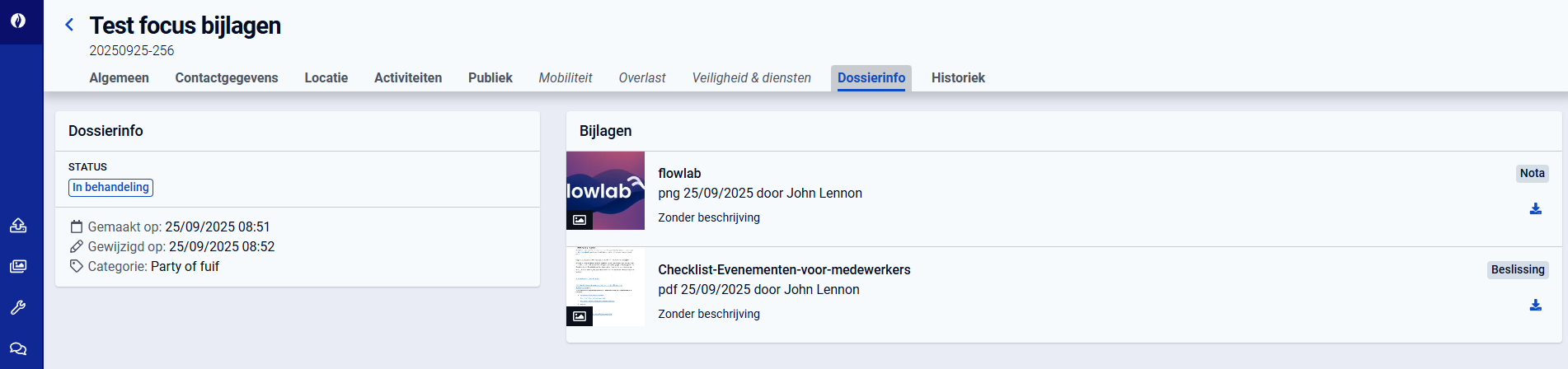
In de Focus-app vind je de bijlagen terug onder het tabje Dossierinfo, nadat je het detail van het evenement openklikt.
Zowel formaat png, jpeg, word als pdf worden getoond in de app.
Kan ik 'oude' aanvragen ook exporteren naar de Focus-app?
Vanaf het moment dat de koppeling is geactiveerd en de triggers en acties zijn ingesteld om dossiergegevens door te sturen naar de Focus-app, worden alle nieuwe aanvragen automatisch naar de Focus-app verzonden.
Concreet betekent dit dat aanvragen die al in de toepassing aanwezig waren vóór de activatie van de koppeling niet automatisch worden doorgestuurd naar Focus.
Om dit te verhelpen, is een handmatige exportfunctie voorzien.
'Oude' aanvragen in bulk exporteren naar Focus
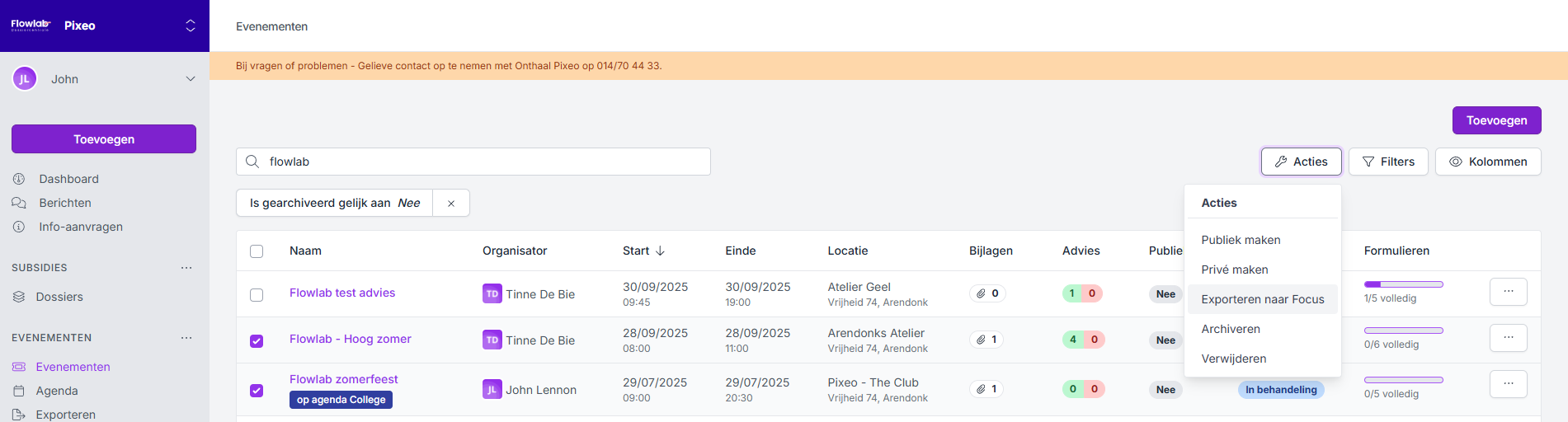
- Ga naar het evenementoverzicht en selecteer de 'oude' aanvragen die je wil exporteren.
- Klik op Acties en kies voor Exporteren naar Focus.
Een dossier manueel exporteren naar Focus
!Opgelet: 'Oude' aanvragen worden niet automatisch geupdated in Focus, na bijvoorbeeld een statuswijziging. Deze aanvragen zal je dus nog manueel naar Focus moeten exporteren. Dat kan opnieuw in bulk of per dossier.
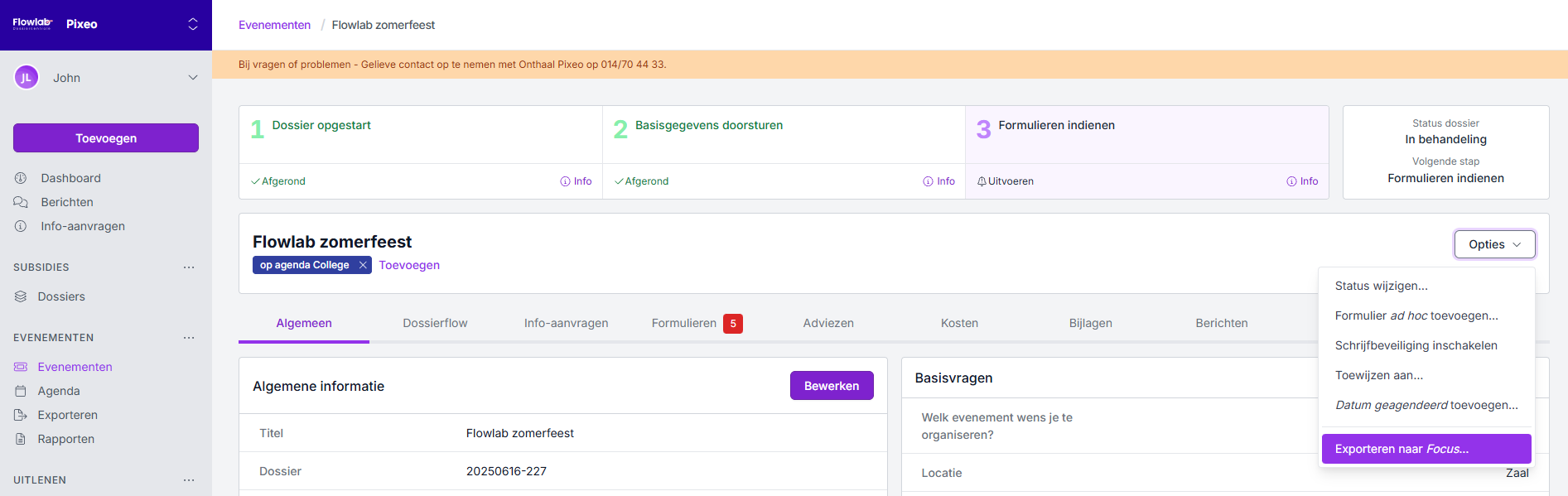
- Een dossier kan je manueel exporteren via de knop Opties.
- Kies voor Exporteren naar Focus.
Hoe weet ik of een dossier automatisch doorgestuurd wordt naar Focus of niet?
- Wanneer er in de dossierflow triggers en acties vermeld staan ifv het doorsturen van de gegevens naar Focus, verloopt dit automatisch.
- Als de triggers en acties niet actief staan voor de 'oude' aanvraag, worden deze niet vermeld in de dossierflow en moet je het dossier manueel exporteren.


-original.png)


-original.jpg)


