Hoe maak ik een rapportering bij evenementen?
Via Rapporten bij de module Evenementen kan je verschillende rapporten op maat aanmaken en exporteren. Je kan hierbij zelf de kolommen bepalen en werken met voorwaarden als filter. De rapporten zijn individueel in te stellen per beheerder.
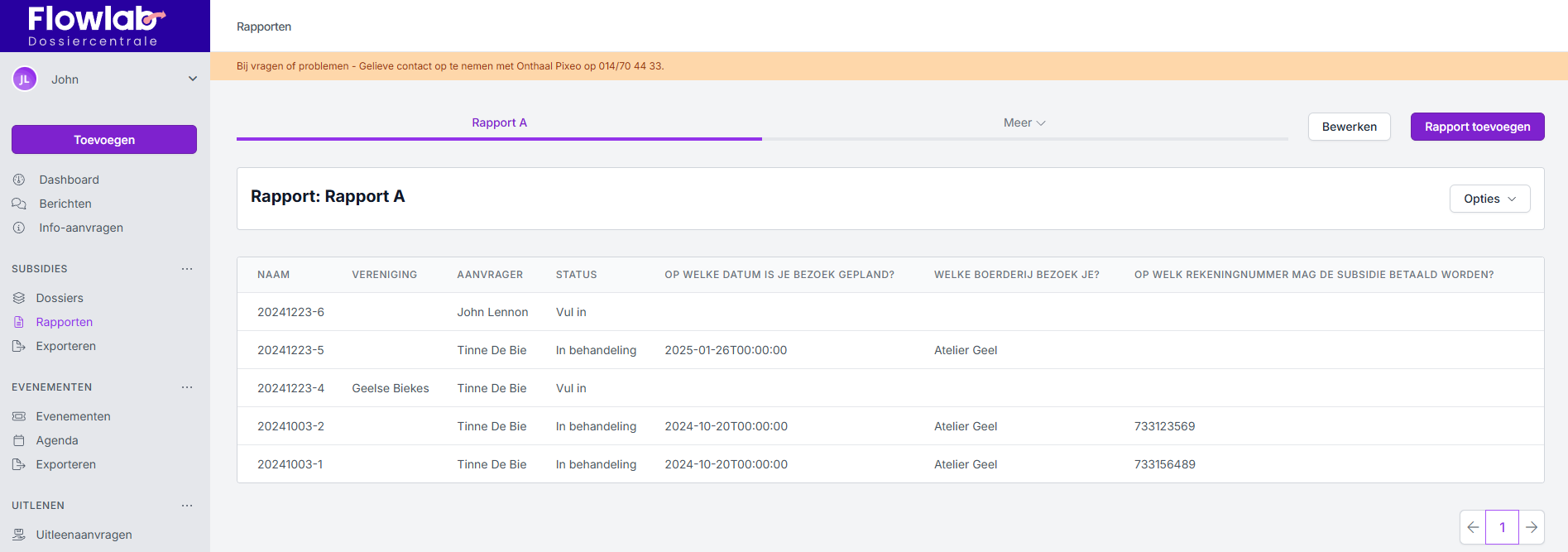
Hoe voeg ik een nieuw rapport toe?
Om een nieuw rapport aan te maken, volg je deze stappen:
- Selecteer Rapporten onder Evenementen
- Klik rechts bovenaan op Rapport toevoegen
- Naam rapport: geef het rapport een naam
- Kolommen: hier voeg je velden toe welke in het rapport als kolom getoond worden
- Naam: titel van het evenement
- Dossiernummer
- Status: status van de aanvraag
- Aanvrager: diegene die de aanvraag doet
- In functie van de gegevens van de aanvrager kan je meerdere kolommen toevoegen:
- Naam aanvrager (volledige naam)
- Voornaam aanvrager
- Achternaam aanvrager
- Email aanvrager - handig als je een lijst wil trekken om bepaalde aanvragers te contacteren, zoals bijvoorbeeld alle aanvragers van evenementen met versterkte muziek
- Telefoonnummer aanvrager
- In functie van de gegevens van de aanvrager kan je meerdere kolommen toevoegen:
- Vereniging: de vereniging waarvoor een aanvraag gedaan wordt
- Antwoord van basisvraag: kies de vragen waarvan je het antwoord in een kolom wil zien - bijvoorbeeld locatie
- Waarde van formulierveld: kies het formulier en daarna de vraag in het formulier waarvan je het antwoord in een kolom wil zien
- Startdatum van evenement
- Einddatum van evenement
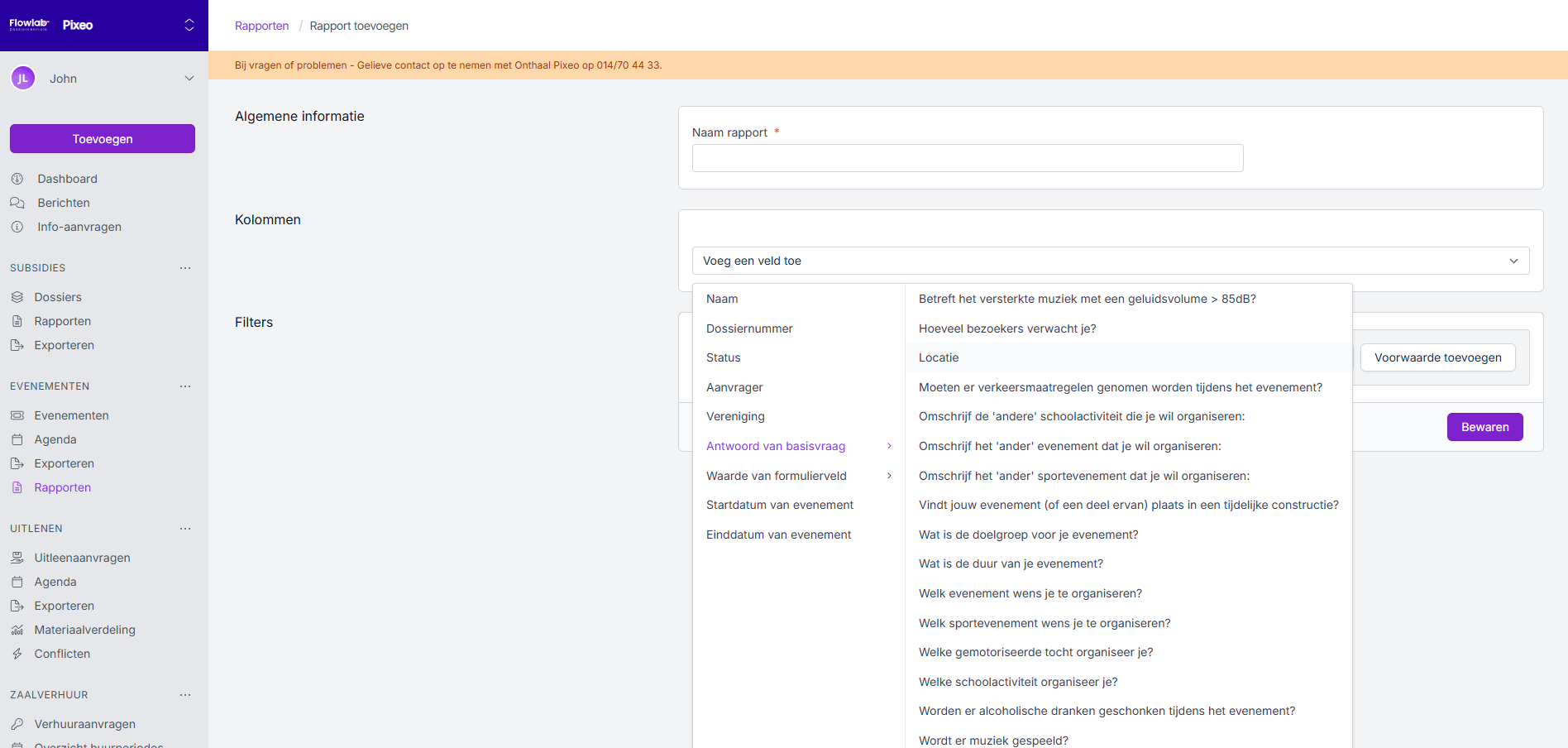
- Filters - hiermee kan je het resultaat van je rapport verfijnen
- Klik op Voorwaarde toevoegen
- Selecteer de voorwaarde waarop je wil filteren zoals
- Vereniging: toon alle aanvragen van vereniging X
- Categorie vereniging: toon alle aanvragen van vereniging uit categorie A
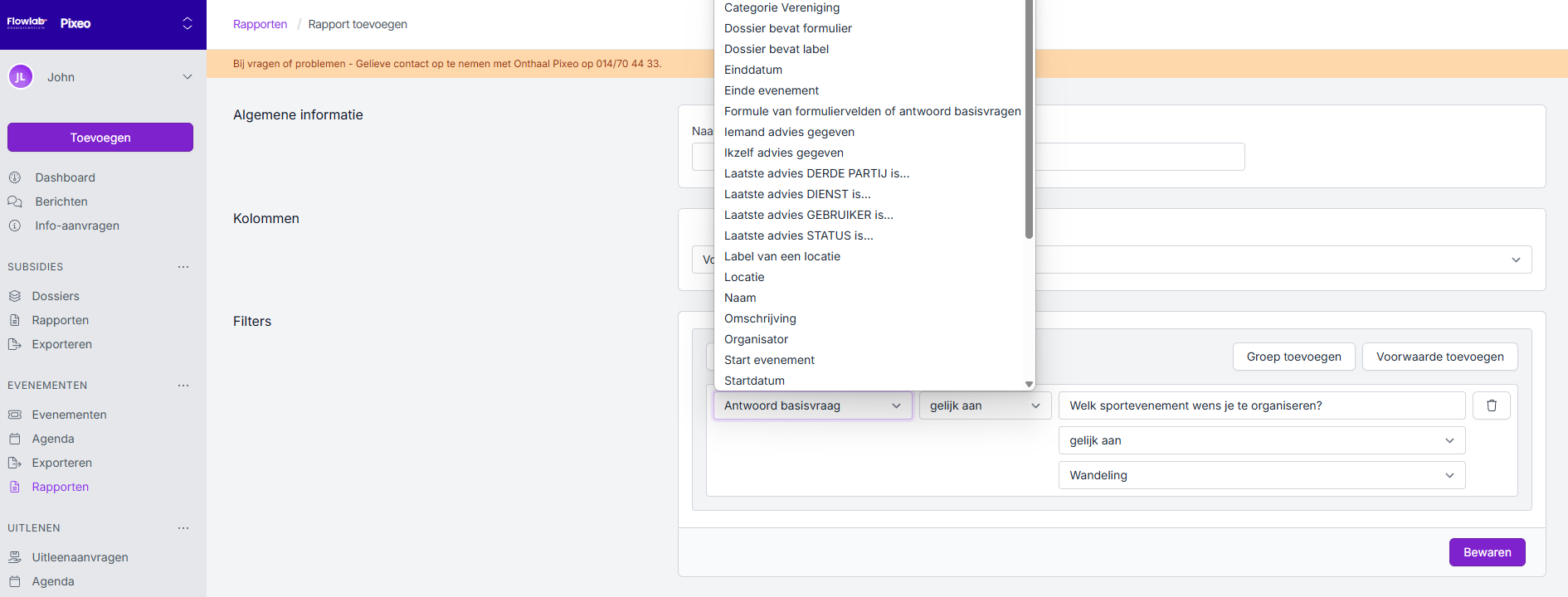
- Antwoord basisvraag
- Welk sportevenement wens je te organiseren? => toon alle aanvragen gelijk aan Wandeling
- Status => toon alle aanvragen met dossierstatus X
- Dossier bevat label => toon alle aanvragen met label X
- Status van formulier – kies het formulier en duidt de gewenste status aan, bijv. formulier Y = in behandeling
- Klik onderaan rechts op Bewaren
Hoe bewerk ik een rapport?
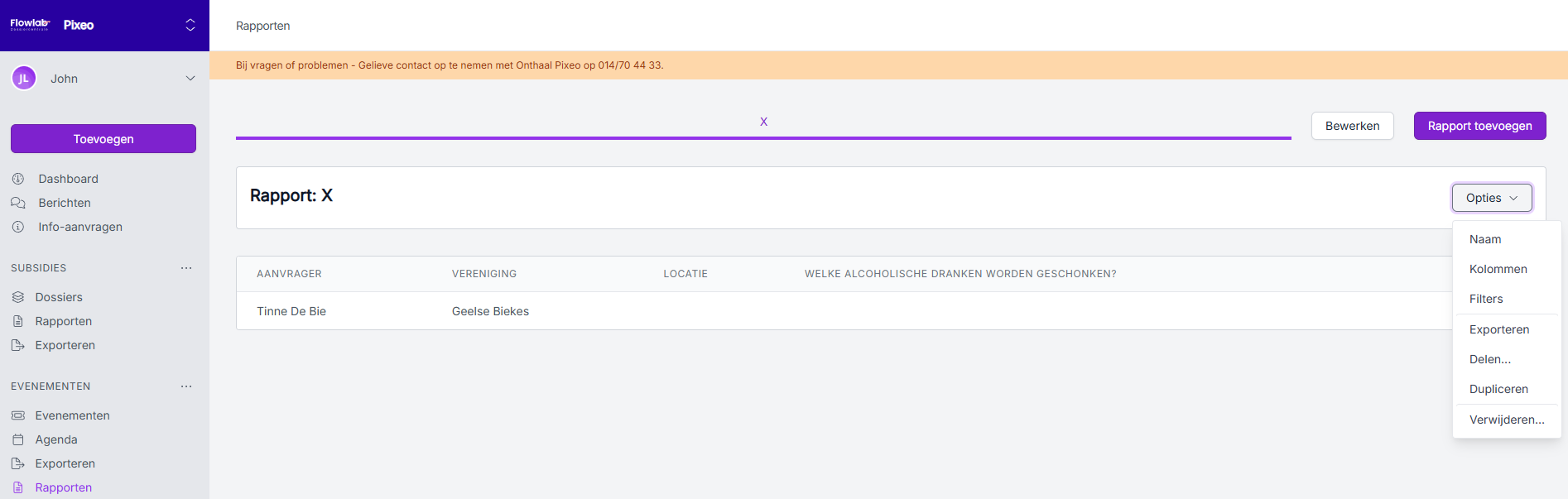
Selecteer het rapport dat je wil bewerken en kies bovenaan rechts voor Opties.
- Naam: wijzig de naam van het rapport
- Kolommen: wijzig de kolommen in het rapport of verander de volgorde van de kolommen
- Filters: pas de voorwaarden aan
- Exporteren: exporteer je rapport in excel-formaat
- Delen: mail het rapport door - stel hierbij zeker de vervaldatum juist in
- Dupliceren: deze optie kan je gebruiken als je een nieuw rapport wil aanmaken met dezelfde basis
- Verwijderen: verwijder het huidige rapport
Welke opties zitten vervat onder Bewerken bij Rapporten?
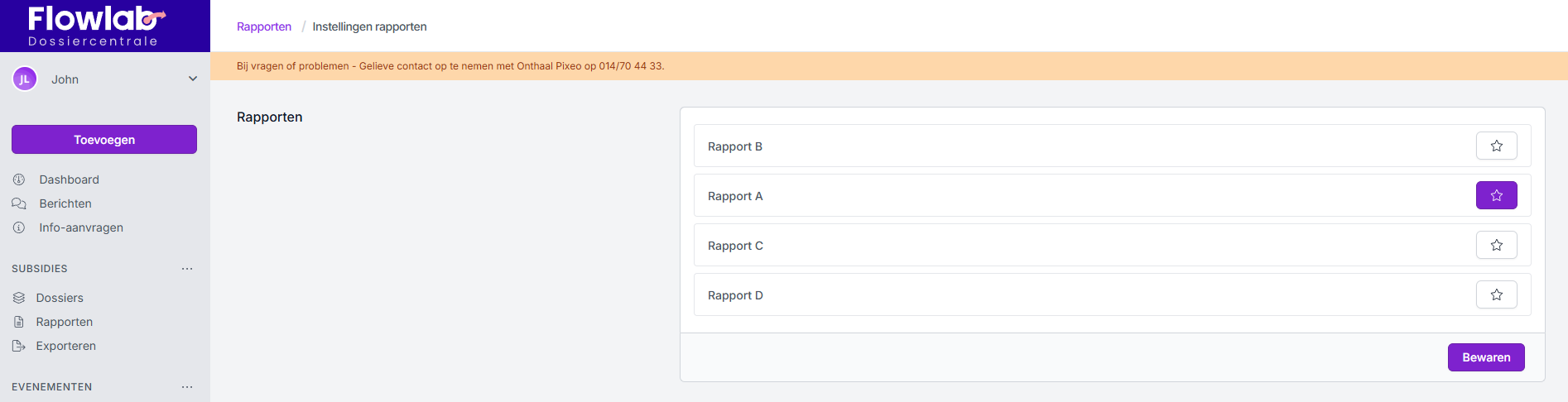
Via de knop Bewerken bovenaan bij Rapporten, kan je favorieten aanduiden en de volgorde van de getoonde rapporten wijzigen.
Een favoriet duid je aan door de ster aan te vinken, klik daarna op Bewaren. Het favoriete rapport wordt als eerste getoond en de anderen onder de meer-knop.


-original.png)


-original.jpg)


