Hoe vraag ik advies bij een evenementaanvraag?
Bij een evenementaanvraag kunnen adviezen gegeven worden, zowel voor het dossier als per formulier.
- Hoe je een advies toevoegt aan een dossier, vind je hier.
- Hoe je een advies toevoegt aan een formulier, vind je hier.
UPDATE - In juni 2026 was er een aanpassing in Flowlab - sindsdien zie je alle adviezen — zowel adviezen op dossierniveau als adviezen die uit een formulier komen — samen op één plek: de tab Adviezen van het dossier. Adviesvragen kan je op drie manieren opstarten:
- Via een adviesformulier: een formulier dat je in de instellingen expliciet als adviesformulier inricht. Zodra dit aan een dossier wordt gekoppeld, verschijnt automatisch een pending advies.
- Via de knop "Adviesvraag maken" op de tab Adviezen: een aparte pagina waar je een adviesgever, deadline en herinneringen instelt.
- Automatisch via een workflow-actie in een actiegroep.
Waar en hoe je de vraag instelt om advies te vragen aan een collega, dienst of externe partij, hangt af van de verwerkingsflow van de gemeente.
- Is er een advies nodig bij één bepaald formulier? Dan stel je dit best in op formulierniveau. Hoe je dit instelt, is dan weer afhankelijk van de inhoud die je in de mail wil meesturen.
- Is er een advies nodig bij het volledige dossier? Dan stel je dit best in op dossierniveau.
Hieronder enkele mogelijkheden:
Het adviesformulier
De eenvoudigste manier om gestructureerd advies te verzamelen is een formulier inrichten als adviesformulier. Het formulier krijgt een vast veld Adviesbeslissing (Positief / Negatief) en zodra je het aan een dossier koppelt, verschijnt er automatisch een pending advies in de tab Adviezen. Geen aparte trigger- of mailconfiguratie nodig.
Een adviesformulier maken
- Ga naar Instellingen → Formulieren en maak een nieuw formulier (of bewerk een bestaand).
- Kies bij het type voor Adviesformulier in plaats van Standaardformulier.
- Op het tabblad Velden verschijnt automatisch het vaste veld Adviesbeslissing (Positief / Negatief). Dit veld kan je niet verwijderen.
- Voeg de andere vragen toe waarmee de adviesgever zijn beslissing onderbouwt.
- Klik onderaan rechts op Bewaren.
Wissel je later terug naar Standaardformulier, dan verdwijnt het Adviesbeslissing-veld weer.
Wat gebeurt er op het dossier?
Op het evenementdossier verschijnen adviesformulieren in een eigen groep Adviesformulieren, naast Verplichte en Optionele formulieren. Adviesformulieren tellen niet mee in de tellers voor verplicht/optioneel op de dossierheader.
Zodra het adviesformulier aan het dossier hangt:
- verschijnt onmiddellijk een pending advies in de tab Adviezen,
- krijgt het advies de naam van het formulier en origine Formulier: [naam],
- wordt de deadline afgeleid uit de formulierdeadlines (eerst goedkeur-deadline, anders indien-deadline, anders leeg),
- verschijnt de eigenaar van het formulier als adviesgever.
Bij indienen met Positief of Negatief wordt de adviesstatus en formulierstatus automatisch gesynchroniseerd, wordt de opmerking gevuld met een samenvatting van het ingevulde formulier, en wordt automatisch een PDF van het formulier als bijlage aan het advies gekoppeld.
Ik heb advies nodig bij formulier X
Heb je het formulier al als adviesformulier ingericht (zie sectie hierboven)? Dan is er verder geen actie nodig - het pending advies verschijnt automatisch op het dossier.
Wil je werken met de klassieke flow (een gewoon formulier + een gekoppelde adviesvraag + mailacties)? Dan volg je onderstaande stappen:
1) Advies koppelen voor goedkeuring
- Open het formulier waarvoor je advies nodig hebt
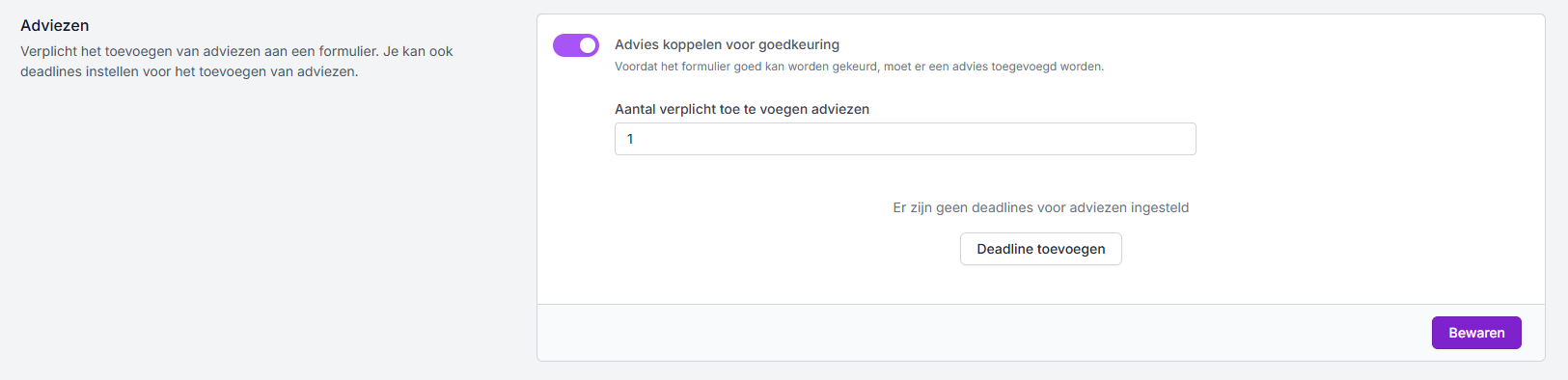
- Activeer onderaan de optie Advies koppelen voor goedkeuring
- Geef het aantal verplicht toe te voegen adviezen in
- Klik op Deadline toevoegen
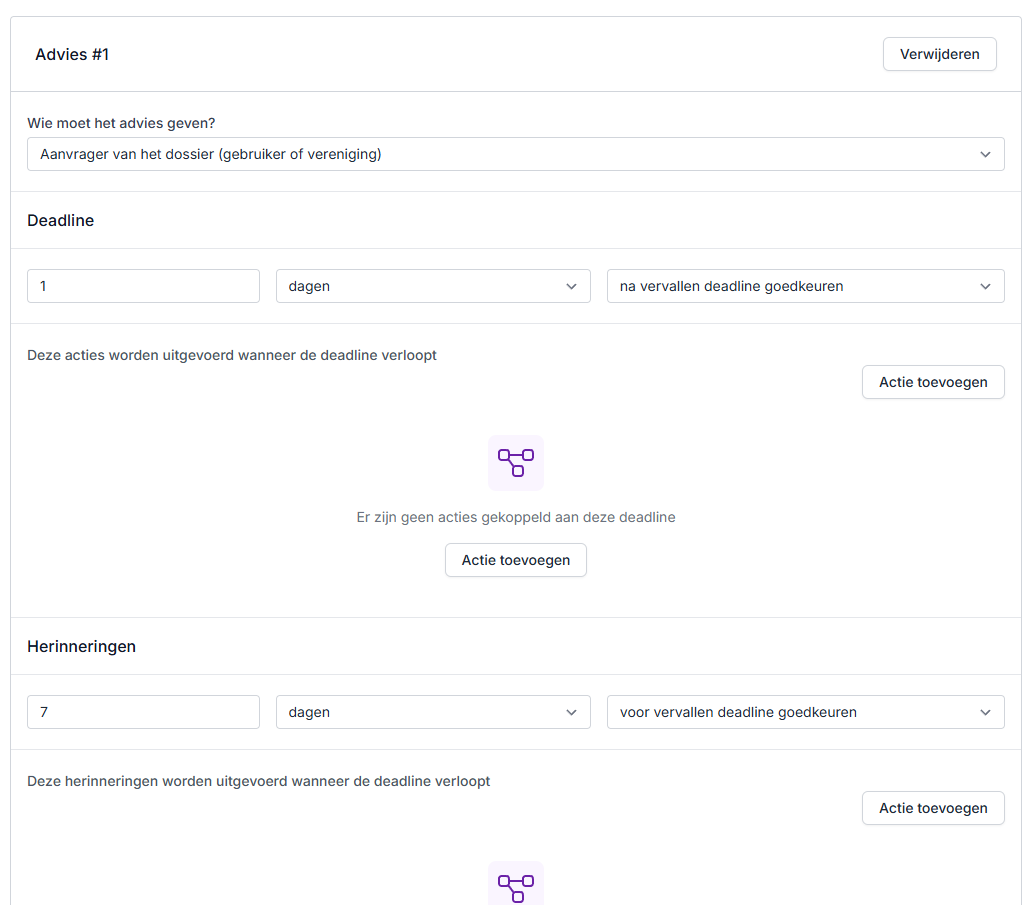
- Vul aan wie het advies moet geven
- Dienst - vink de juiste dienst aan en klik op selecteren.
- Derde partij - vink de juiste derde partij aan en klik op selecteren.
- Gebruiker - vink de juiste gebruiker aan en klik op selecteren.
- Deadline - hier kan je bepalen wat er moet gebeuren nadat de deadline vervallen is. Bijvoorbeeld wanneer het advies bij het formulier niet of te laat gegeven wordt, vertrekt er een mail naar X of wijzigt de status van het formulier naar afgekeurd.
- Stel de termijn in
- Kies de passende actie - Hier wordt niet altijd een actie aan gekoppeld.
- Herinneringen - hier kan je bepalen om een herinnering te sturen wanneer het advies bijvoorbeeld 7 dagen voor de deadline nog niet gegeven werd.
- Stel de termijn in
- Kies de passende actie
- Klik onderaan rechts op Bewaren
2) Triggers en acties bij het formulier instellen om de mail met de adviesvraag op te stellen
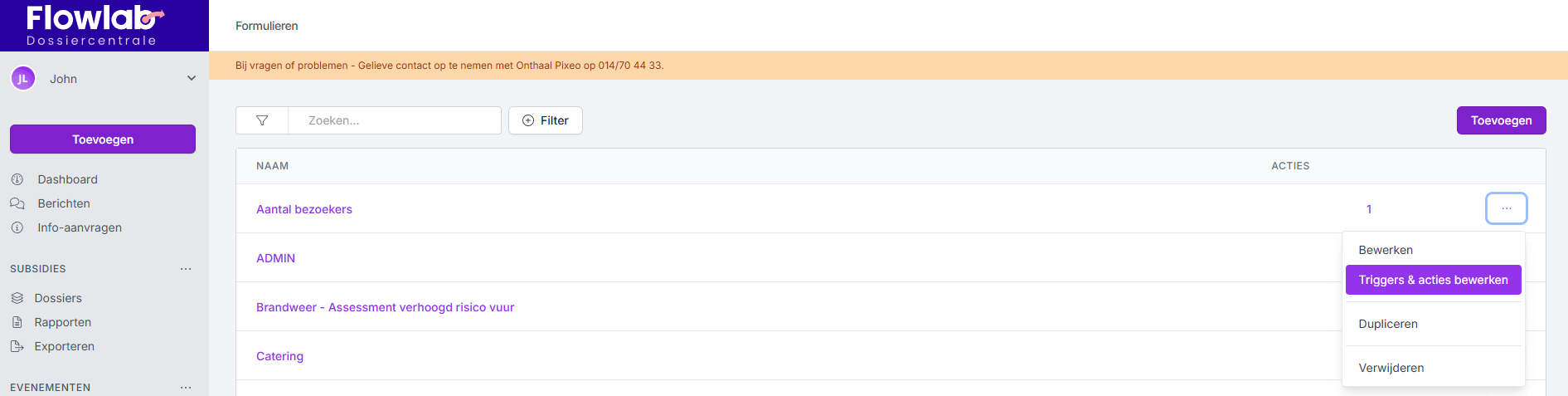
- Keer terug naar het overzicht van de formulieren en kies bij het formulier achteraan, via de drie bolletjes, voor Triggers en acties bewerken.
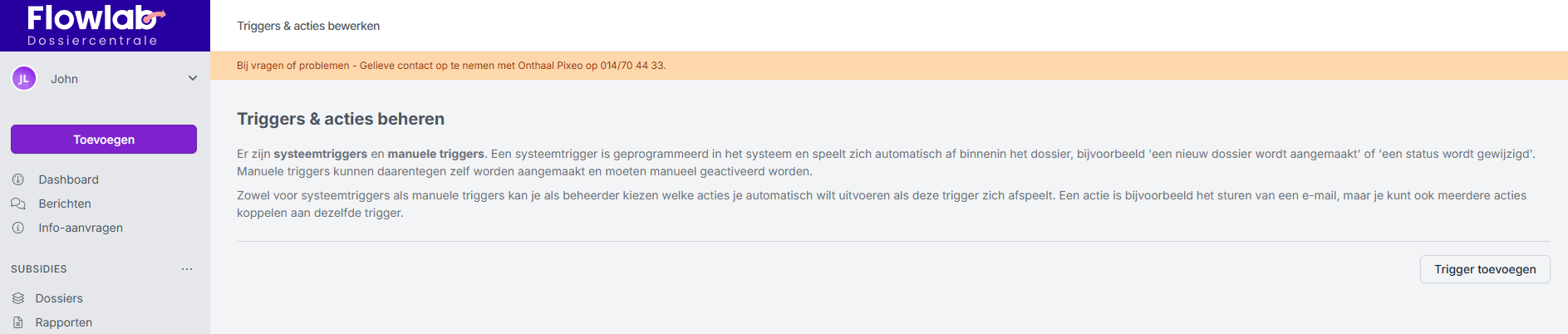
- Klik op Trigger toevoegen
- Kies voor Systeem(trigger)
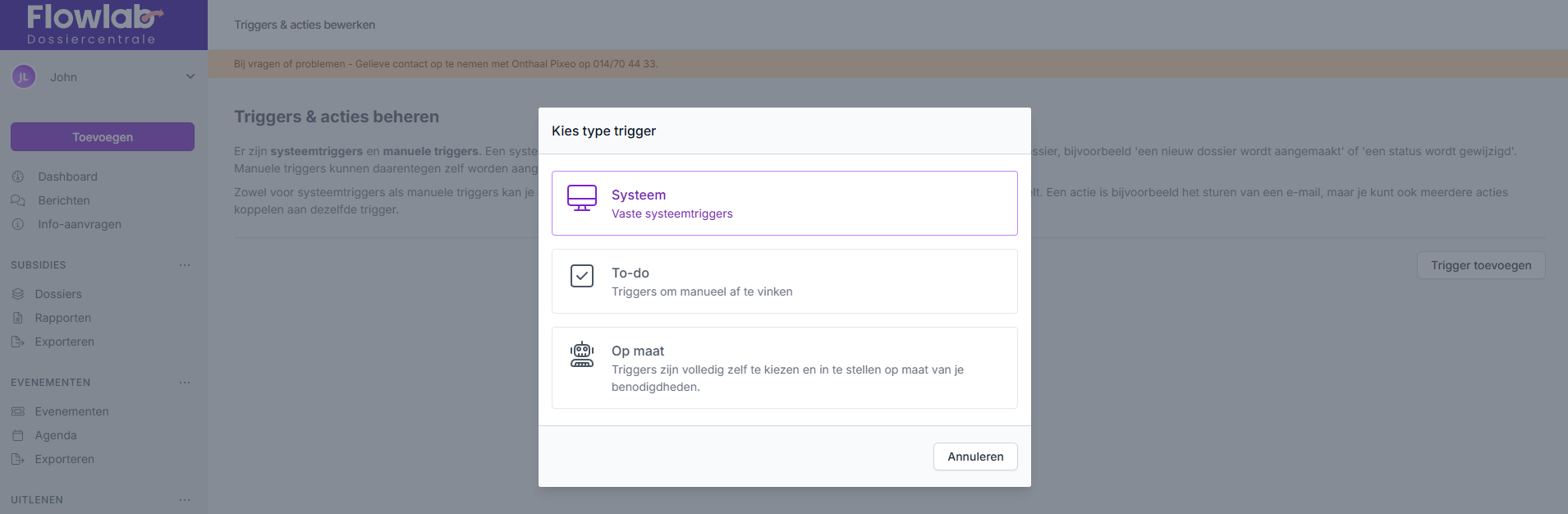
- Selecteer de trigger 'De eigenaar dient het formulier in' - zo wordt de actie die je hieraan koppelt getriggerd zodra het formulier ingevuld en doorgestuurd wordt door de eigenaar.
- Klik onderaan rechts op Bewaren
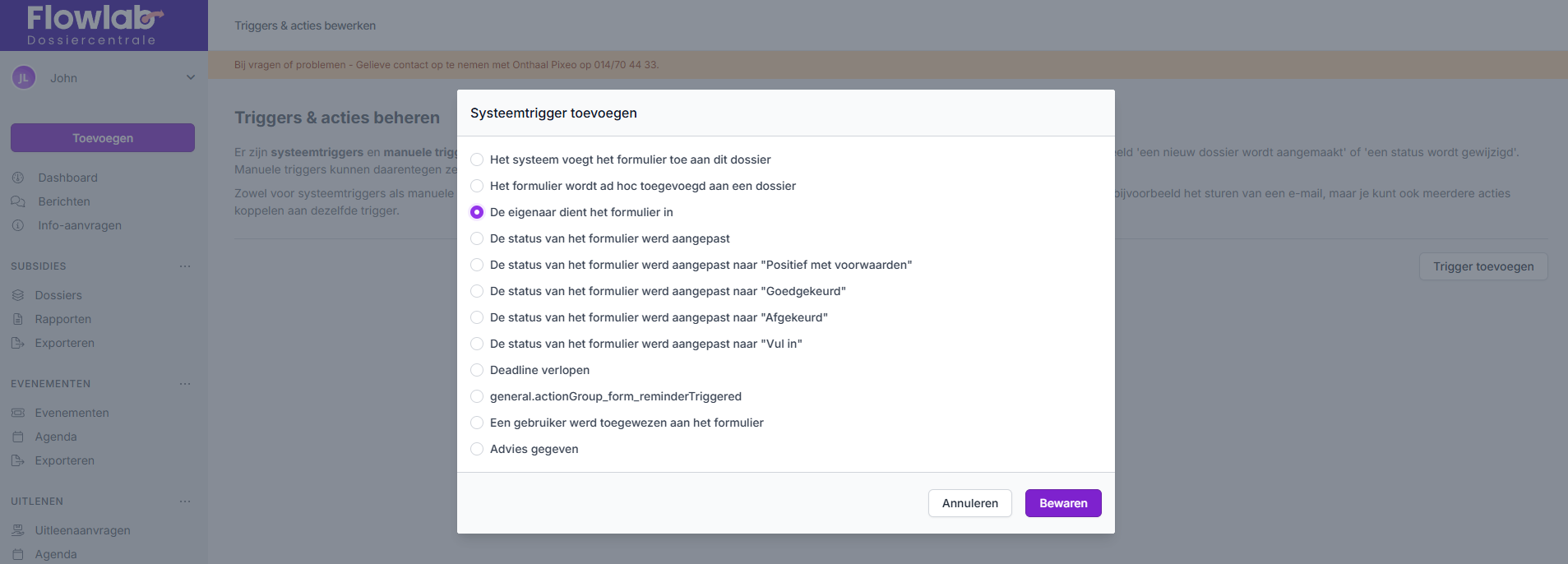
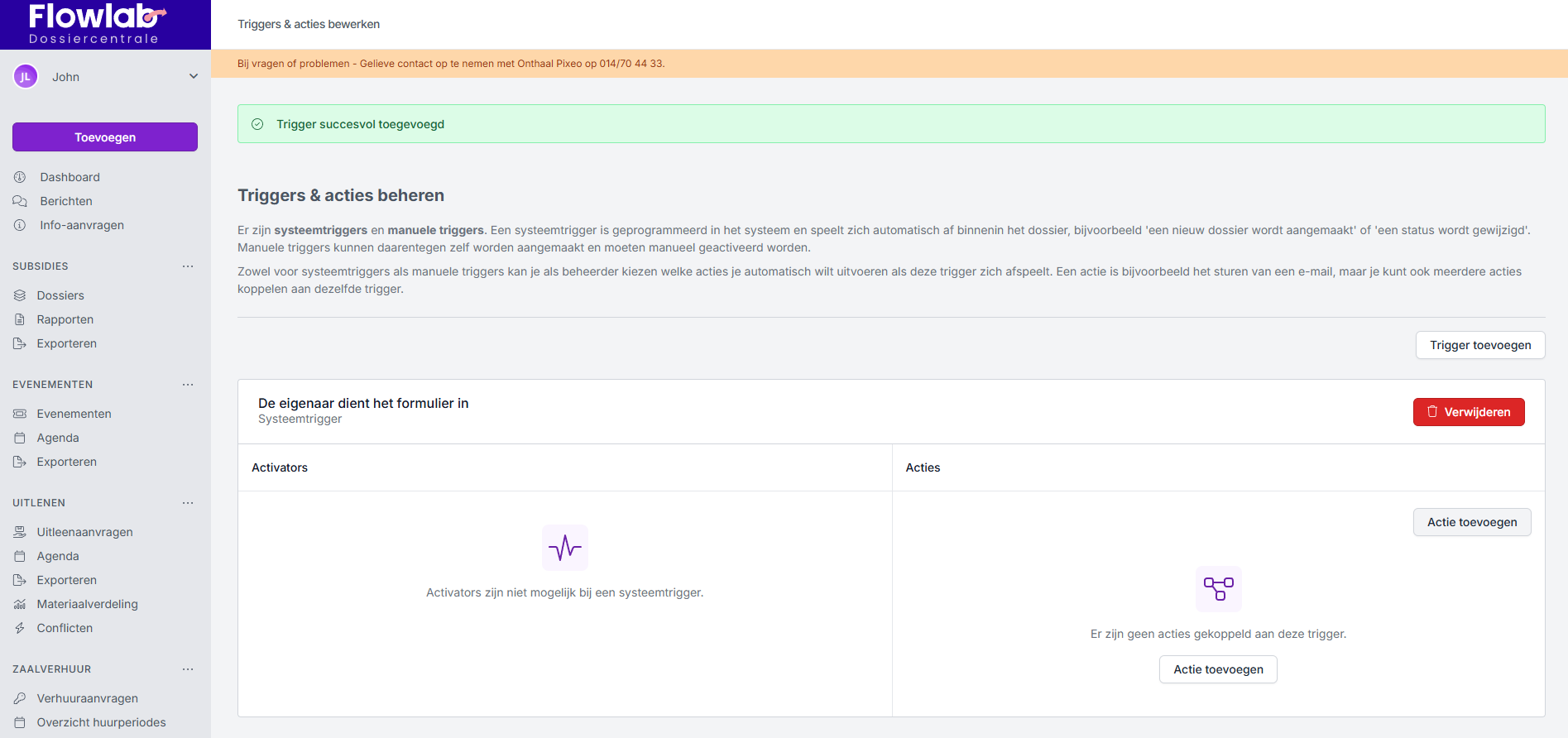
Nu kan je een actie toevoegen bij de ingestelde trigger. De actie die je kiest is afhankelijk van
- het feit of de partij die het advies moet geven, hiervoor zal inloggen in Flowlab of niet
- en hoe je het advies wil ontvangen.
- a) Ik stuur een mail naar de adviesgever met de inhoud van het ingevulde formulier. De adviesgever geeft zijn advies door deze mail te beantwoorden.
- b) Ik stuur een mail naar de adviesgever met een link naar het formulier. De adviesgever logt in bij Flowlab en voegt zijn advies toe bij het formulier.
- c) Ik stuur een in te vullen formulier naar de adviesgever, waarin hij zijn antwoord formuleert. In de bijhorende mail geef ik ter info de inhoud van het ingevulde formulier mee zodat hij een beslissing kan nemen. De adviesgever klikt op de link in zijn ontvangen mail en vult het formulier voor advies in zonder in te loggen in Flowlab.
a) Advies per mail - geen inlog in Flowlab nodig
Ik stuur een mail naar de adviesgever met de inhoud van het ingevulde formulier. De adviesgever geeft zijn advies door deze mail te beantwoorden.
Opgelet: In dit geval zit het gegeven advies niet automatisch in Flowlab. De dossierbeheerder geeft het advies uit de mail zelf in Flowlab in.
- Kies bij Actie toevoegen voor E-mail
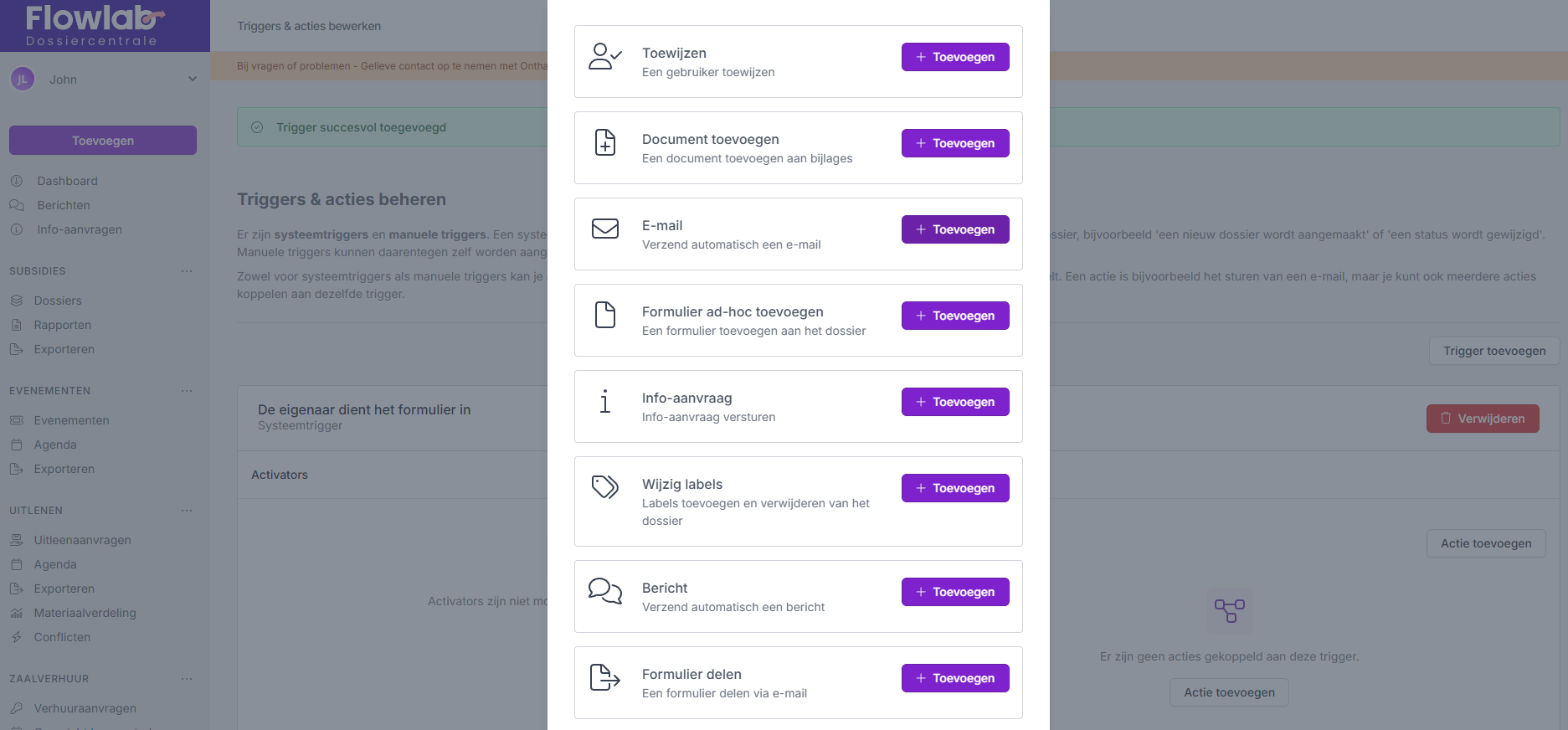
- Actienaam: Geef de mail een gepaste naam
- Ontvangers: Stel de nodige ontvangers in
- Onderwerp: Vul het onderwerp van de mail aan
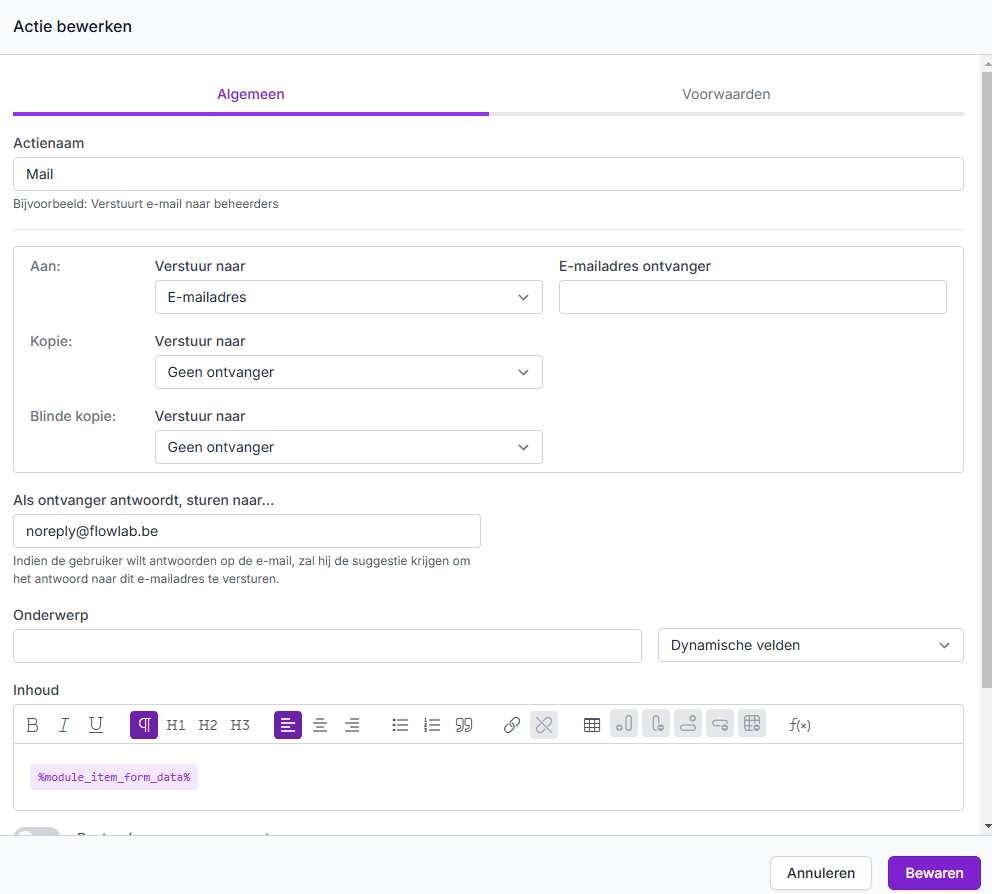
- Inhoud: Bepaal de inhoud van de mail
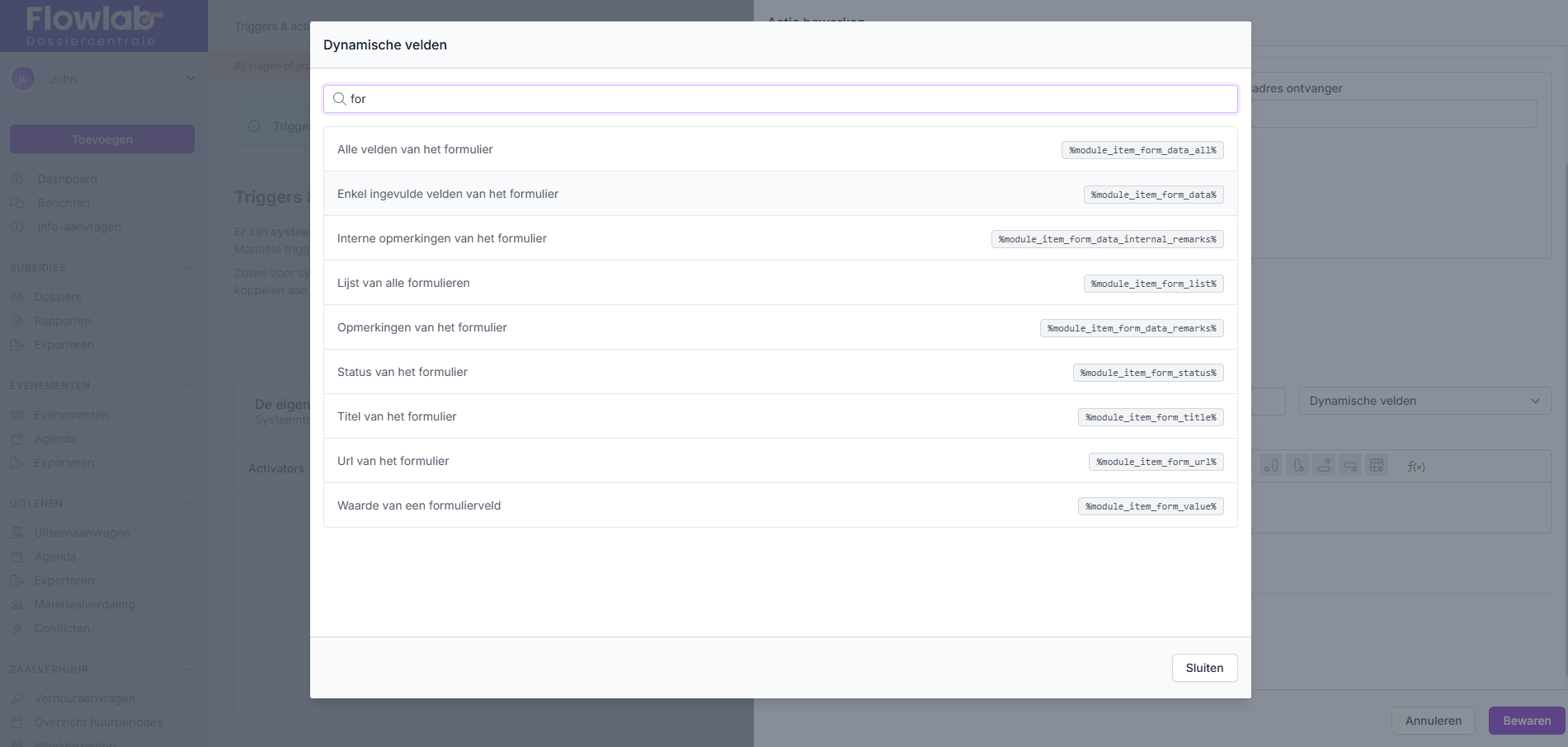
- Voeg bij de inhoud het dynamisch veld 'Enkel ingevulde velden van het formulier' toe - zo wordt de opgevraagde informatie vanuit het formulier meegegeven in de mail naar de adviesgever.
- Selecteer Speel automatisch af
- Klik onderaan rechts op Bewaren
De ingestelde mail wordt automatisch naar de adviesgever gestuurd zodra de aanvrager het formulier ingevuld en doorgestuurd heeft. De adviesgever geeft zijn advies door deze mail te beantwoorden.
b) Adviesvraag per mail - de adviesgever geeft zijn advies in Flowlab in
Ik stuur een mail naar de adviesgever met een link naar het formulier. De adviesgever logt in bij Flowlab en voegt zijn advies toe bij het formulier.
- Om deze actie in te stellen volg je dezelfde werkwijze als bij a) advies per mail.
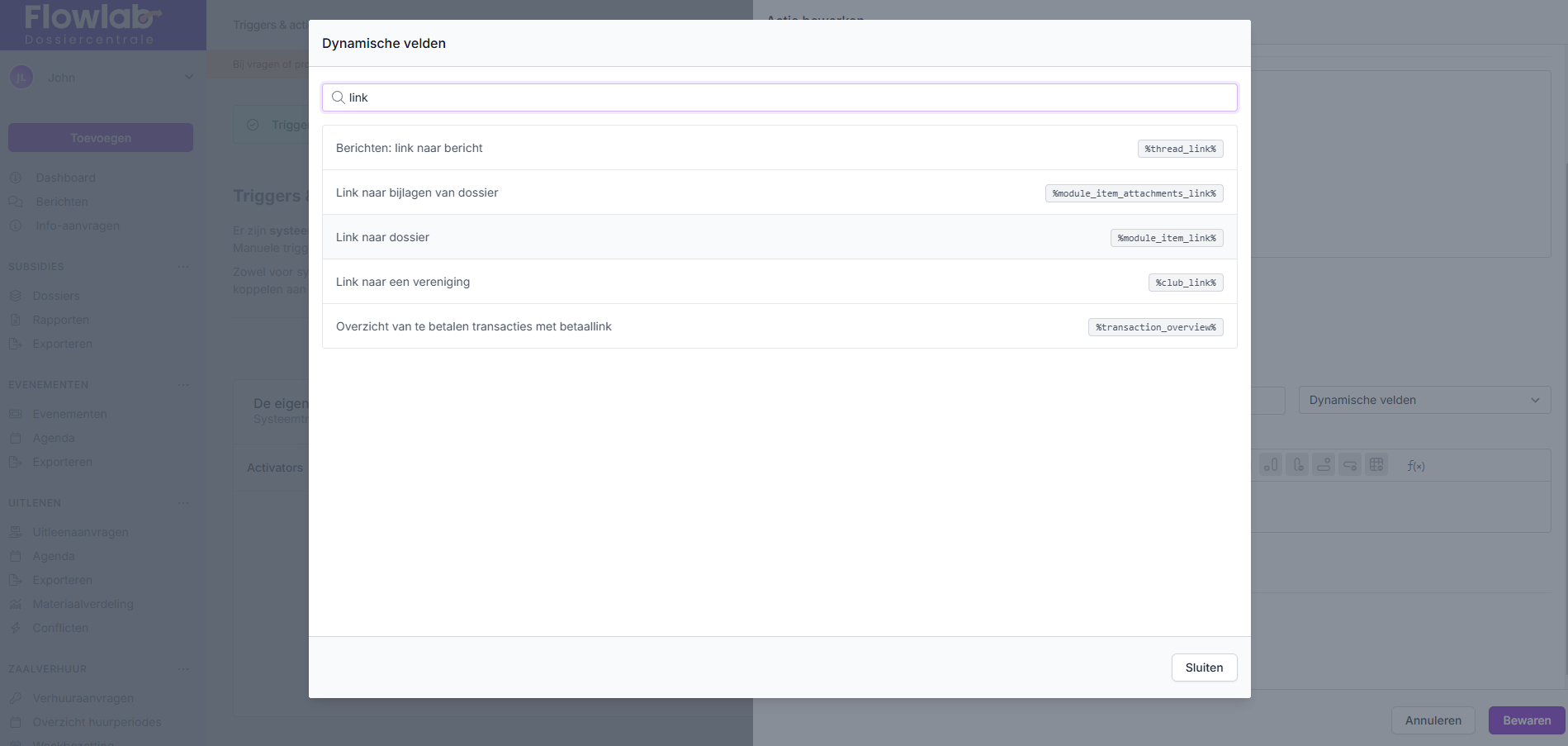
- Bij de inhoud van de mail voeg je het dynamisch veld 'Link naar dossier' toe, samen met de vermelding van het formulier waarvoor advies gevraagd wordt.
De ingestelde mail wordt automatisch naar de adviesgever gestuurd zodra de aanvrager het formulier ingevuld en doorgestuurd heeft. De adviesgever geeft zijn advies rechtstreeks in in Flowlab door in te loggen (zijn rol = dossierbeheerder).
c) Adviesvraag via een formulier - geen inlog in Flowlab nodig
Ik stuur een in te vullen formulier naar de adviesgever, waarin hij zijn antwoord formuleert. In de bijhorende mail geef ik ter info de inhoud van het ingevulde formulier mee zodat hij een beslissing kan nemen. De adviesgever klikt op de link in zijn ontvangen mail en vult het formulier voor advies in zonder in te loggen in Flowlab.
Voor deze werkwijze heb je 2 formulieren nodig:
- 1. Het formulier dat de aanvrager invult met de nodige informatie
- 2. Een formulier dat de adviesgever invult om zijn advies mee te geven
Je stelt de trigger en de actie in bij het eerste formulier, bij het formulier dat de aanvrager moet invullen.
- De trigger is net zoals bij de vorige = De eigenaar dient het formulier in
- Als actie kies je voor Formulier delen
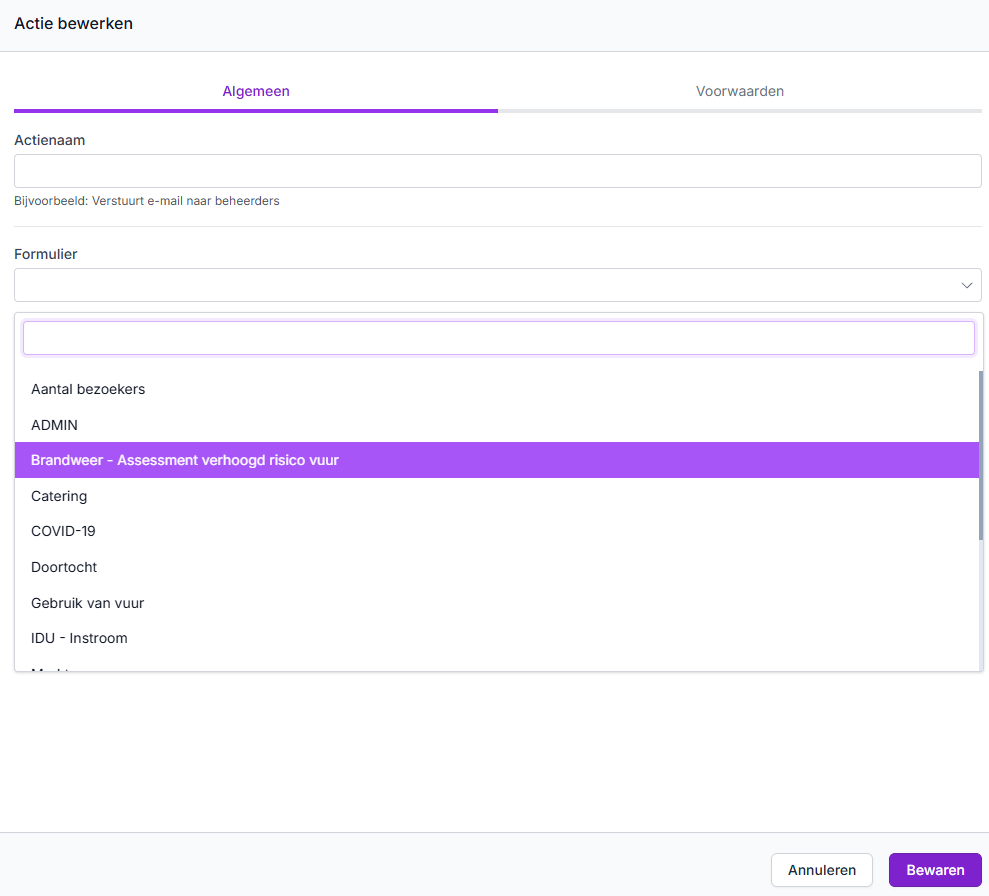
- Actienaam: geef de actie een gepaste naam
- Formulier: Selecteer het formulier dat de adviesgever moet invullen
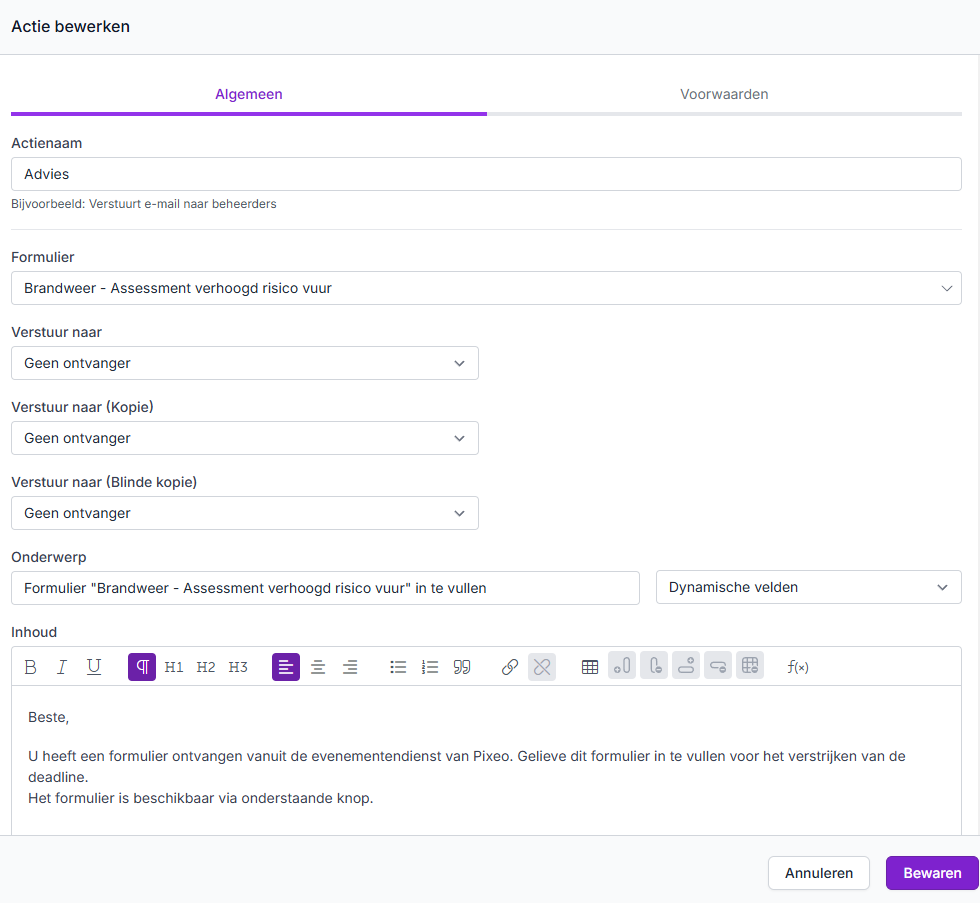
Je kan nu de mail verder opmaken.
- Selecteer de juiste ontvangers.
- Pas eventueel het onderwerp aan.
- Bij de inhoud verwijs je naar het dossier en formuleer je je adviesvraag. Met het dynamisch veld 'Alle ingevulde velden van het formulier' kan je hier de nodige informatie meesturen voor de adviesgever. (Dit zijn de ingevulde velden uit het formulier dat door de aanvrager werd ingediend.)
- Vervalt na: hier bepaal je hoe lang de link (knop) geldig is.
- Wanneer deze mail verstuurd wordt, bevat deze een knop waardoor de adviesgever het formulier opent dat hij moet invullen, zonder dat hij hoeft in te loggen in Flowlab. - Deze knop is beperkt geldig.
- Toon dossierinformatie: dit vink je best aan.
- Dit toont de basisinformatie over het evenement
- Kies voor Speel automatisch af
- Klik onderaan rechts op Bewaren
De ingestelde mail wordt automatisch naar de adviesgever gestuurd zodra de aanvrager het formulier ingevuld en doorgestuurd heeft. De adviesgever geeft zijn advies door het formulier via de link (knop) in te vullen.
Opgelet! Het advies zit nu in een formulier en nog niet onder het tabblad Adviezen bij het formulier - indien nodig dient dit manueel aangevuld te worden.
Ik heb advies nodig bij dossier X
Voor een advies op dossierniveau heb je nu meerdere opties. De eenvoudigste is de nieuwe knop Adviesvraag maken op de tab Adviezen. Wil je het advies automatisch laten ontstaan onder bepaalde voorwaarden, dan gebruik je de trigger-en-actie-aanpak.
Optie 1 - Direct via "Adviesvraag maken"
Open het dossier en ga naar de tab Adviezen. Klik op de knop Adviesvraag maken. Er opent een aparte pagina met twee secties:
- Algemeen — kies de adviesgever (één gebruiker, zoekbaar) en geef de adviesvraag een titel (standaard Advies).
- Deadlines — optioneel een deadline, acties bij verloop van de deadline, en herinneringen (standaard o.a. 1 dag vóór deadline).
Na opslaan kom je terug op het dossier met de melding Adviesvraag aangemaakt. Er verschijnt een pending advies in de tabel met origine Dossier. De adviesgever krijgt een notificatie en kan het advies invullen via de bestaande advies-invoerpagina.
Optie 2 - Trigger op maat met mailactie
Voor voorwaarde-gebaseerde scenario's (bv. "alleen advies vragen nadat formulier X is goedgekeurd"):
- Selecteer Triggers en acties onder Evenementen (via de drie bolletjes)
- Klik rechts bovenaan op Trigger toevoegen
- Kies voor trigger Op maat
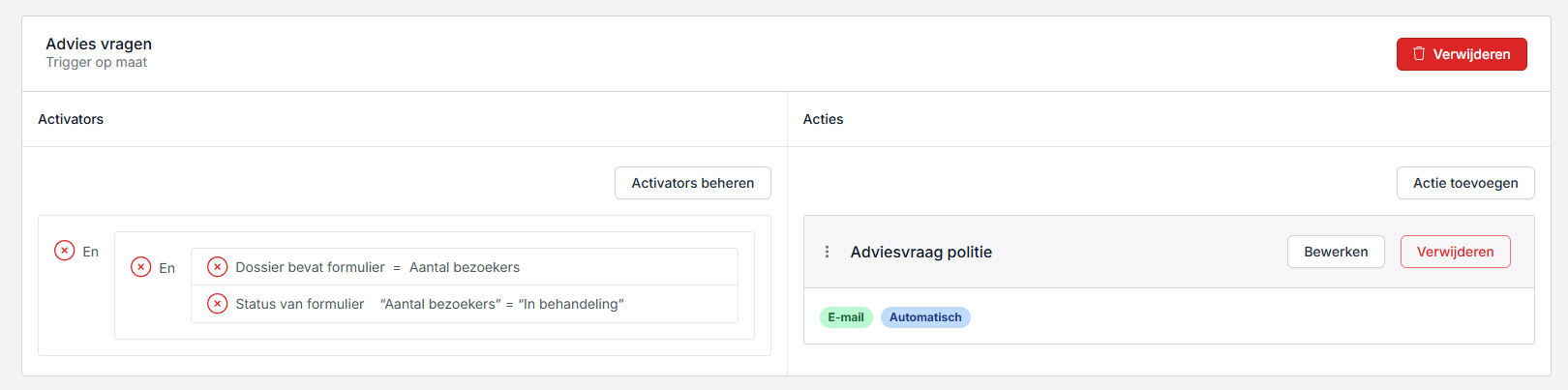
- Bepaal de activators (voorwaarden) voor de trigger
- Combineer een aantal voorwaarden die bepalen wanneer de actie dient te gebeuren. Bijvoorbeeld
- het dossier bevat formulier x en dit formulier werd ingediend door de aanvrager en heeft dus status = in behandeling
- het dossier bevat formulier x en dit formulier werd goedgekeurd en heeft dus de status = goedgekeurd
- het dossier bevat formulier x en dit formulier heeft status = goedgekeurd EN het dossier bevat formulier Y en dit formulier heeft de status goedgekeurd
- de trigger en de activators zijn volledig op maat te bepalen afhankelijk van wanneer de adviesvraag verstuurd dient te worden - misschien moet er een tweede advies gevraagd worden nadat het eerste positief was, dan kan de activator er mogelijks zo uitzien:
- laatste advies derde partij = politie EN laatste advies status = positief
- Combineer een aantal voorwaarden die bepalen wanneer de actie dient te gebeuren. Bijvoorbeeld
- Kies de actie die hieraan gekoppeld wordt (in de meeste gevallen een mail naar de adviesgever) en maak de actie verder op met de nodige gegevens en dynamische velden. (of de nieuwe actie Adviesaanvraag maken - zie volgende sectie)
- Bepaal de activators (voorwaarden) voor de trigger
De ingestelde mail wordt automatisch naar de adviesgever gestuurd zodra de ingestelde voorwaarden vervult zijn. De adviesgever geeft zijn advies rechtstreeks in in Flowlab door in te loggen (zijn rol = dossierbeheerder).
Optie 3 - Adviesvraag aanmaken via een actie
In een actiegroep voor evenementen kan je het nieuwe actietype Adviesvraag aanmaken gebruiken. Daarbij configureer je:
- de adviesgever (één gebruiker),
- de titel van de adviesvraag,
- optioneel een deadline ten opzichte van de start van het evenement.
Combineer deze actie met je eigen trigger (bv. status-overgang, datum-trigger), of met de nieuwe systeemtriggers Adviesvraag aangemaakt en Adviesvraag deadline bereikt. In een e-mailactie kan je het nieuwe ontvangertype Ontvanger adviesvraag gebruiken om automatisch naar de toegewezen adviesgever te mailen.
Let op: voor automatisch aangemaakte adviesvragen via actie kan je nog geen inline herinneringen configureren. Gebruik daarvoor de trigger Adviesvraag deadline bereikt met een eigen mailactie. Bij handmatige adviesvragen werkt inline herinnering-configuratie wel.
Wanneer de adviesgever toegang heeft tot Flowlab, kan je ook ad-hoc een advies vragen door bij het dossier of bij het betreffende formulier een bericht te versturen met de adviesvraag.
Het adviesoverzicht
Tab Adviezen
Alle adviezen op een dossier — zowel dossieradviezen als adviezen die uit een adviesformulier komen — staan in één tabel op de tab Adviezen. De kolommen zijn: Titel, Status, Adviesgever, Origine, Bijlagen, Opmerking, Aangemaakt en Deadline.
- Klik op de titel om het advies te bewerken; na sluiten kom je terug op het dossier.
- De kolom Origine toont Dossier (voor handmatige adviesvragen of klassieke dossieradviezen) of Formulier: [naam] (voor adviezen die uit een adviesformulier komen).
- Per advies wordt maximaal één bijlage getoond in de tabel.
- Langere HTML-opmerkingen openen in een pop-out met gerenderde inhoud.
Knoppen bovenaan de tabel
Wie het recht heeft om een adviesvraag aan te maken, ziet drie knoppen:
- Advies via Focus (Politie) — bestaande Focus-flow; alleen zichtbaar wanneer het evenement aan Focus gekoppeld is.
- Adviesvraag maken — opent de aparte pagina (zie sectie hierboven).
- Toevoegen — bestaande handmatige advies-invoer. Deze blijft beschikbaar.
Focus-adviezen met externe koppeling tonen geen Bewerken/Verwijderen in de tabel.
Wie mag wat?
Adviesrechten zijn opgesplitst in drie groepen:
- Dossier-advies — handmatige adviesvragen en klassieke dossieradviezen.
- Formulier-advies — adviezen die aan een adviesformulier hangen.
- Adviesvraag — het recht om een nieuwe adviesvraag te starten (knoppen bovenaan de tab Adviezen).
Standaard per rol:
- Dossierbeheerder: volledige rechten op dossier- en formulier-adviezen, mag adviesvragen starten.
- Adviesgever: kan dossier- en formulier-adviezen invullen, bewerken en verwijderen, maar mag geen nieuwe adviesvragen starten.
- Dossierraadpleger: kan de tab Adviezen openen en lezen, maar mag niets toevoegen, bewerken, verwijderen of delen.
Let op: een adviesformulier invullen is niet hetzelfde als een adviesrecord direct bewerken. Het formulier invullen vereist recht om het formulier te bewerken óf eigenaarschap van het formulier. Het direct bewerken van het adviesrecord (status, opmerking, bijlagen) vereist het bijhorende formulier-adviesrecht.


-original.png)


-original.jpg)


