Hoe verwerk ik facturen bij evenementen?
Bij evenementen kan je volledig zelf bepalen wanneer de factuur aangemaakt wordt. Je kan deze manueel aan een dossier toevoegen of deze met triggers en acties, op een bepaald moment van de aanvraag, automatisch aan een dossier toevoegen.
Nadat de factuur aan een dossier werd toegevoegd, moet deze nog naar de boekhouding doorgestuurd worden voor verdere verwerking. Hoe je dat doet, lees je hieronder 'Hoe exporteer ik facturen bij evenementen?'.
Hoe voeg ik een factuur manueel toe aan een evenementaanvraag?
Nadat je de kosten bij het dossier hebt nagekeken, kan je de factuur manueel klaarzetten voor betaling.
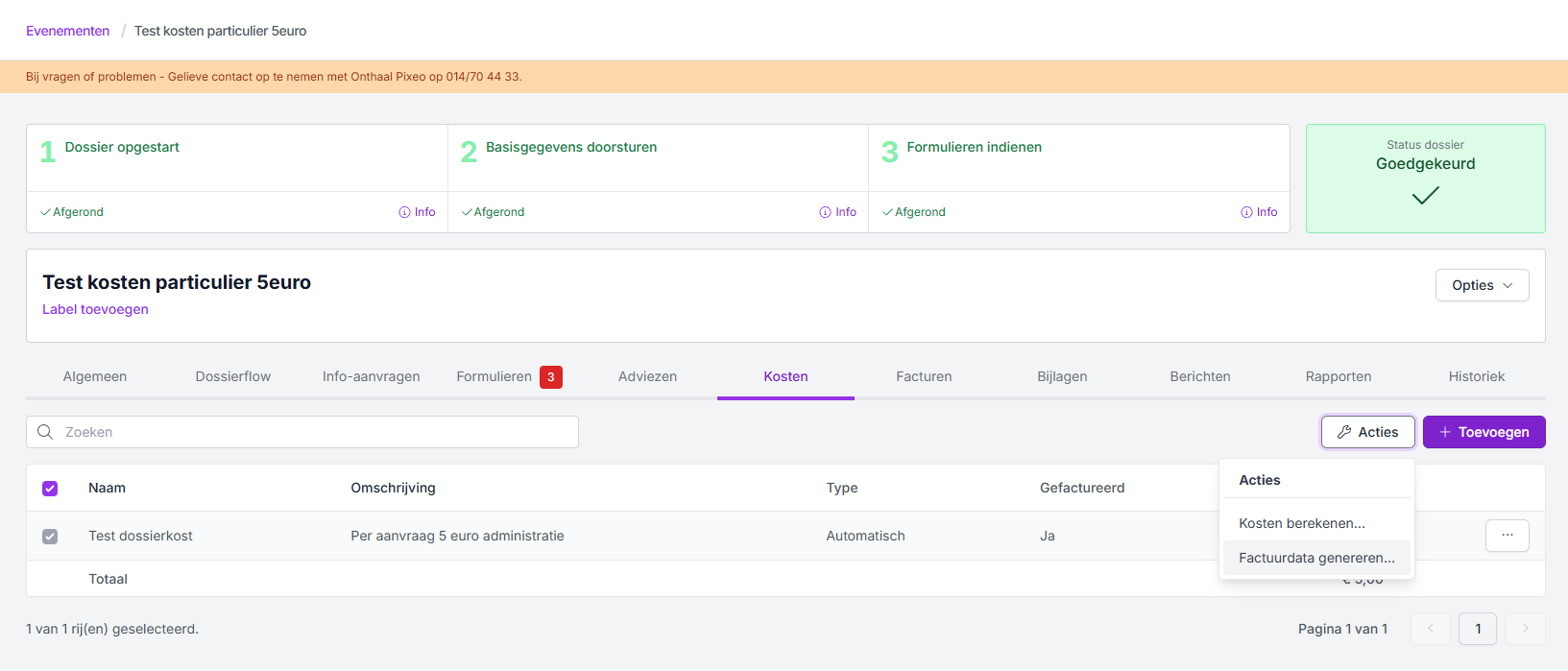
Dit doe je heel eenvoudig in het tabblad Kosten van de evenementaanvraag.
- Vink de kosten aan die je wil factureren.
- Klik op de knop Acties.
- Kies voor Factuurdata genereren.
- Bevestig deze actie in het pop-up scherm.
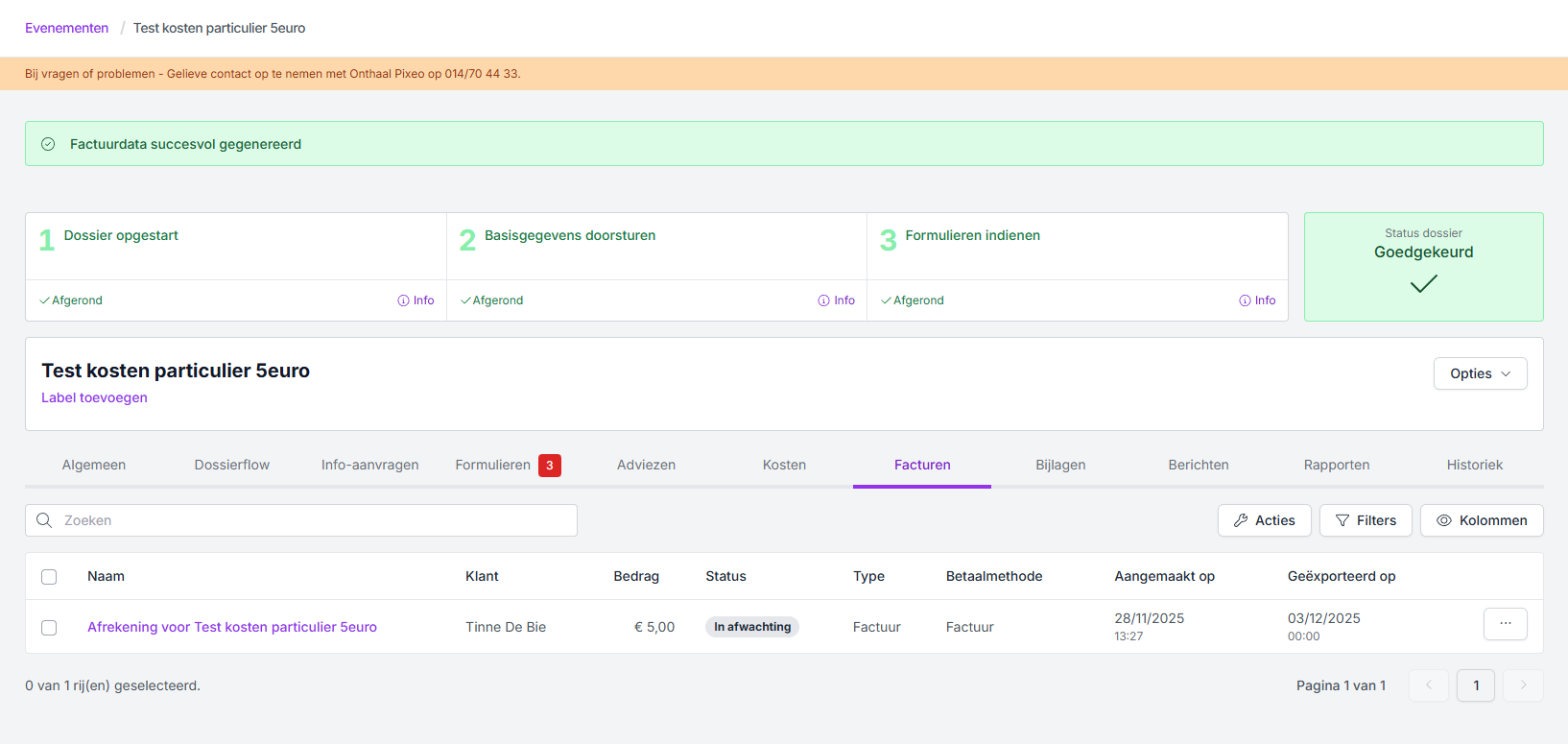
- De factuur wordt toegevoegd aan het tabblad Facturen van de aanvraag.
Facturen automatisch toevoegen aan een aanvraag
Om facturen automatisch toe te voegen aan een aanvraag, stel je triggers en acties in op evenementen-niveau.
Je bepaalt zelf het moment waarop de factuur aan een dossier toegevoegd zal worden. Dat kan zowel via een systeemtrigger als via een trigger op maat.
- Klik op de drie bolletjes achteraan Evenementen.
- Kies voor Triggers en Acties.
- Stel de gewenste trigger in (het moment waarop de factuur aan het dossier toegevoegd zal worden).
- Selecteer Genereer Factuurdata als actie.
- Geef de actie een naam.
- Stel deze in op automatisch.
- Voeg voorwaarden toe, indien van toepassing.
- Klik onderaan rechts op Bewaren.
Deze trigger en actie zal uitgevoerd worden voor alle nieuwe aanvragen.
Hoe exporteer ik facturen bij evenementen?
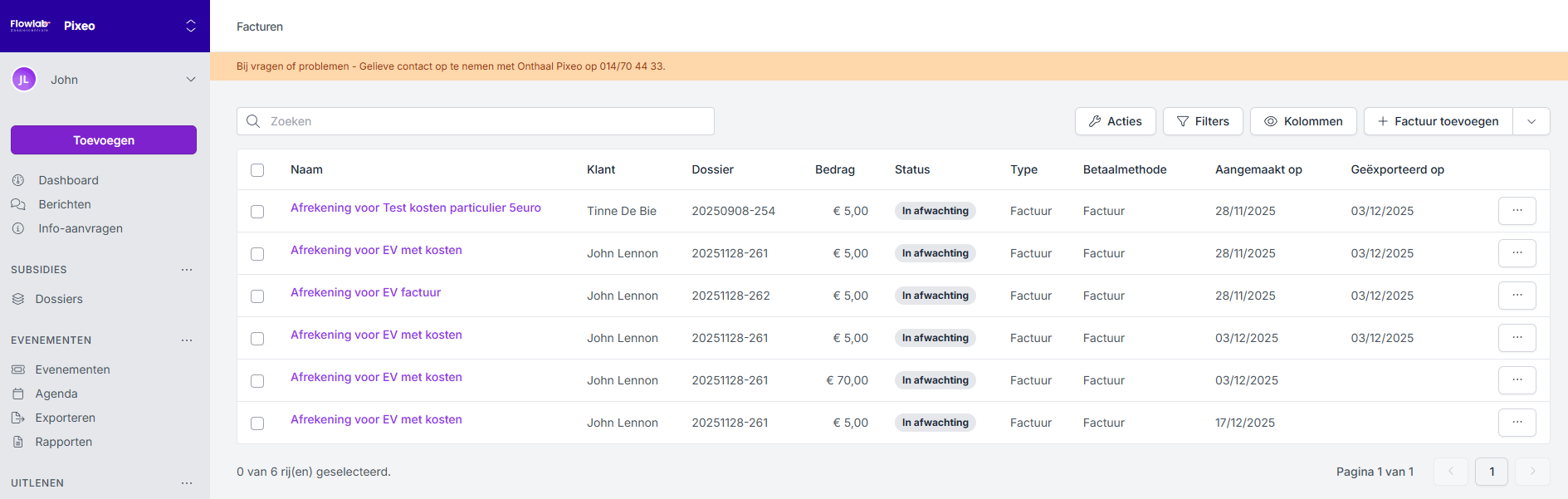
Via de pagina Facturen onder de module Evenementen krijg je een overzicht van alle aangemaakte facturen. Via deze pagina kan je de facturen bekijken, verwerken, eventueel verwijderen en exporteren.
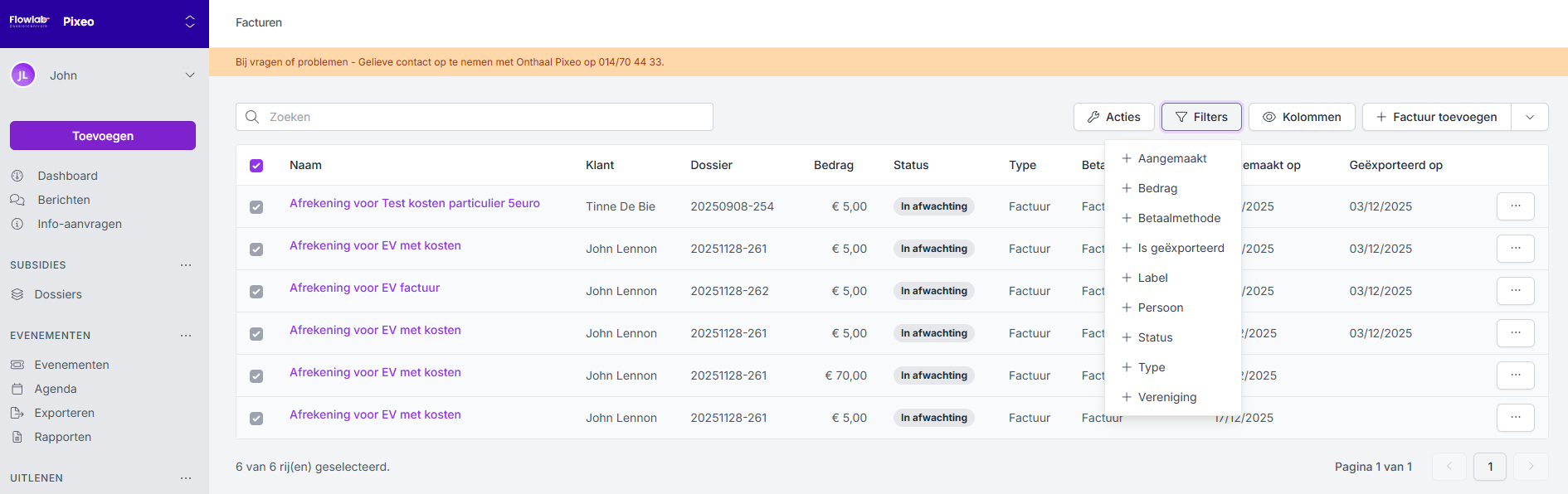
Alvorens de facturen te exporteren, filter je deze best op status en reeds geëxporteerd of niet. Zo krijg je een overzicht van facturen die nog betaald moeten worden en nog niet geëxporteerd werden (naar de boekhouding).
- Selecteer de pagina Facturen onder de module Evenementen.
- Klik op de knop Filters.
- Status: kies voor In afwachting
- Is geëxporteerd: Nee
- In de overzichtslijst staan nu de facturen met bovenstaande criteria (of maak een eigen overzicht met de gewenste filters)
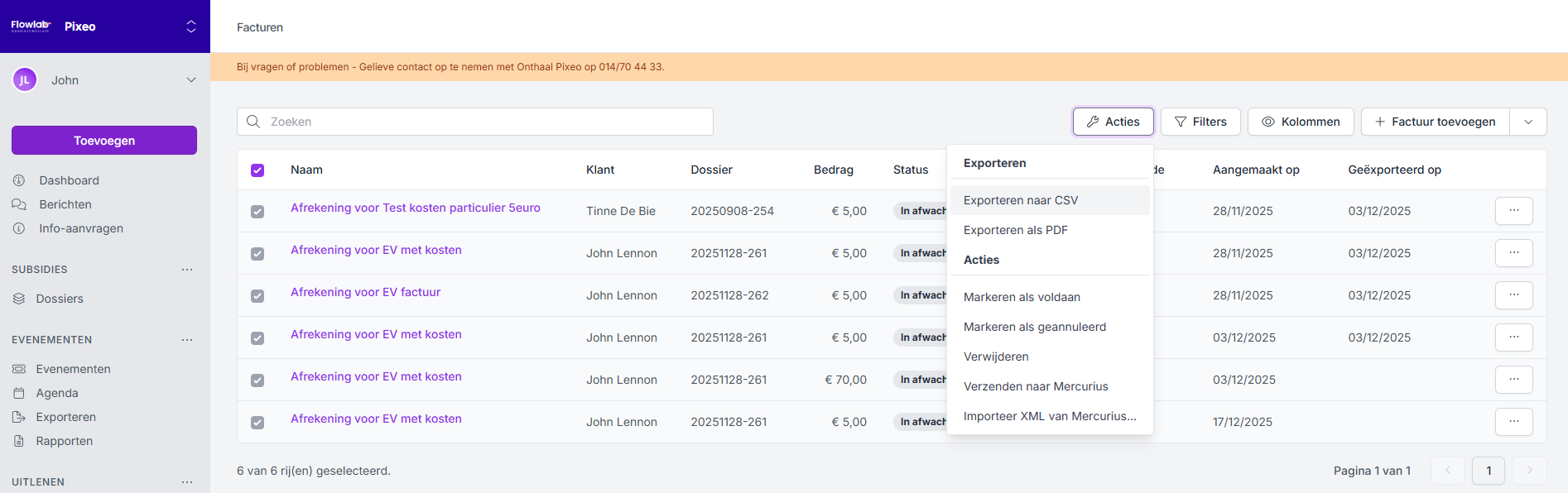
- Vink de facturen die je wil exporteren aan of klik op het vakje naast naam om alle facturen (van dit tabblad) te selecteren.
- Klik op de knop Acties- de acties worden uitgevoerd voor de aangevinkte dossiers
- Exporteren naar CSV
- het CSV-bestand wordt klaargezet in de downloadmap van je pc voor verdere verwerking en opvolging
- Exporteren naar Mercurius (beschikbaar indien koppeling met Mercurius XML)
- het XML-bestand wordt klaargezet in de downloadmap van je pc voor verdere verwerking en opvolging
- Exporteren als PDF
- Markeren als Voldaan
- Markeren als Geannuleerd
- Verwijderen
- Verzenden naar Mercurius (beschikbaar indien koppeling met Mercurius webservices)
- Importeer XML van Mercurius (om betaalstatussen te updaten vanuit Mercurius in Flowlab)
- Exporteren naar CSV
Hoe pas ik de status van de factuur aan bij evenementen?
De status van een factuur kan je op verschillende manieren aanpassen, zowel via de aanvraag zelf, als via de pagina Facturen onder de module Evenementen.
Hoe pas ik de factuur aan via de pagina Facturen bij evenementen?
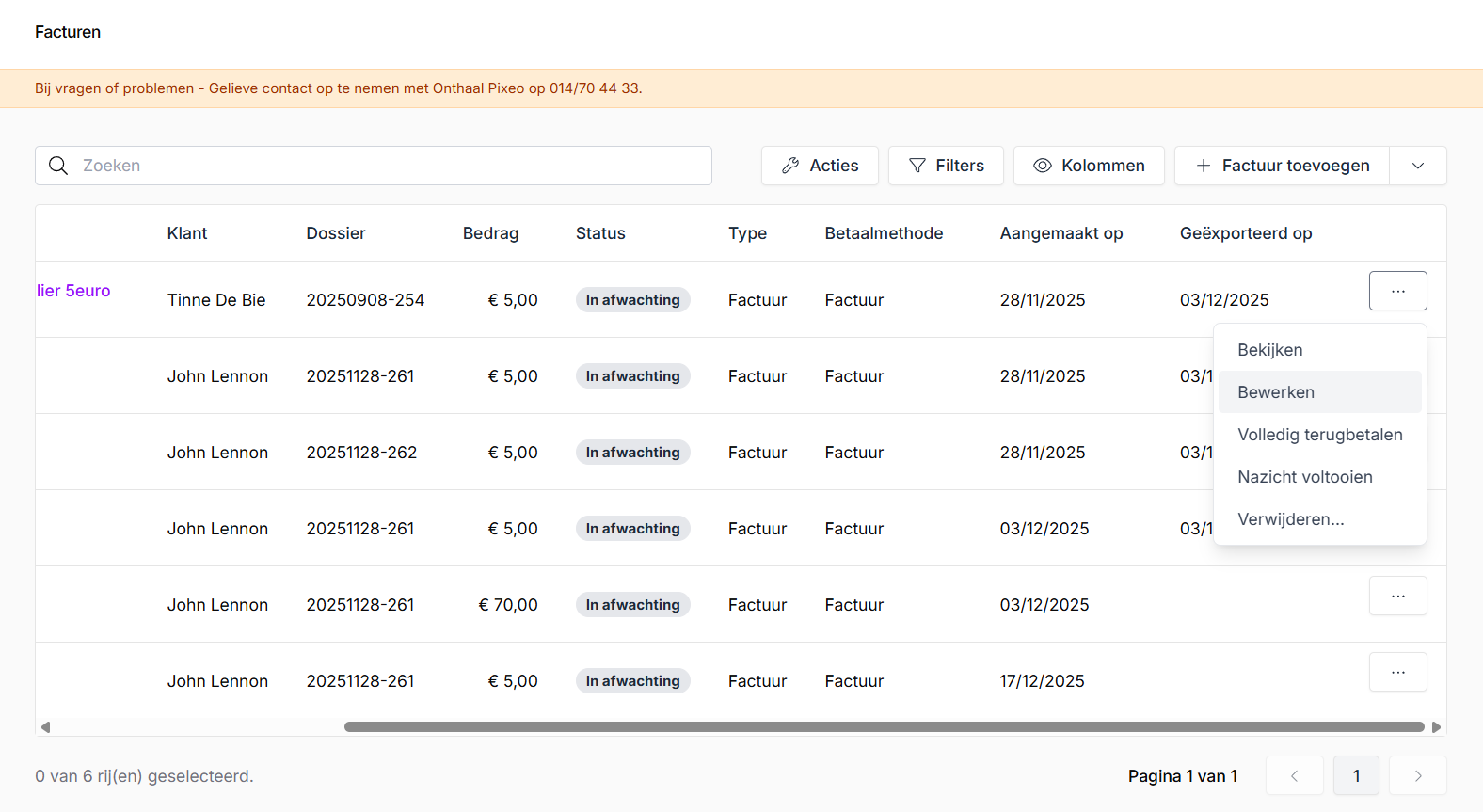
- Selecteer Facturen onder de module Evenementen.
- Zoek de factuur die je wil aanpassen of waarvan je de status wil wijzigen.
- Klik achteraan de betreffende factuur op de drie bolletjes en kies voor Bewerken.
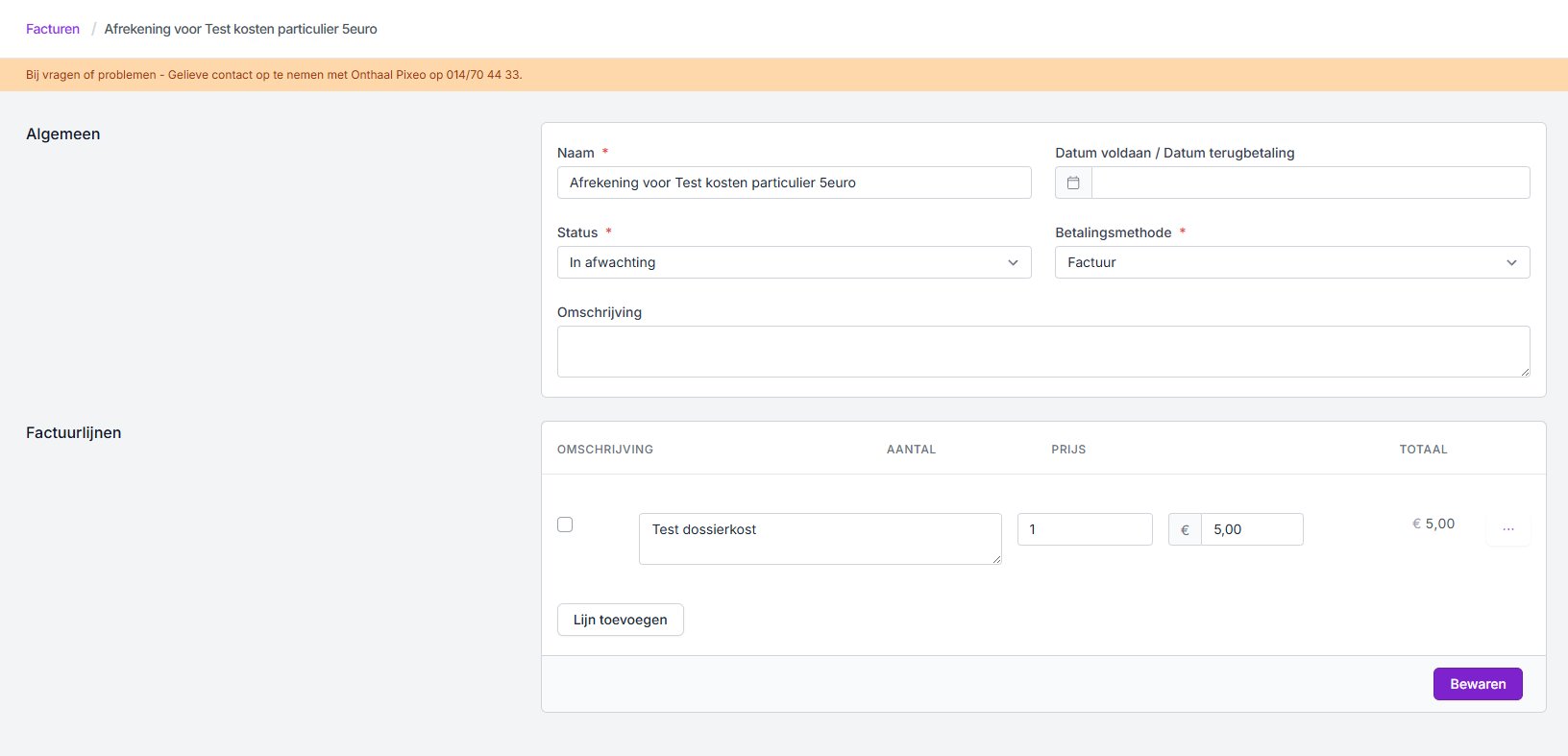
- Algemene informatie van de factuur:
- Naam: hier zie je de naam van het evenement.
- Datum voldaan / Datum terugbetaling: Geef hier indien gewenst, bijvoorbeeld bij cashbetaling, de datum van betaling in.
- Status: zet de status op Voldaan.
- Betalingsmethode: hier zie je de betaalmethode die voor dit dossier ingesteld werd.
- Omschrijving: hier zie je de omschrijving zoals meegegeven door de aanvrager.
- Factuurlijnen:
- Indien nodig kan je hier de factuurlijnen aanpassen: zowel het bedrag als de aantallen en de tekst kan je aanpassen.
- Je kan een een factuurlijnen ook verwijderen door op de drie bolletjes achteraan rechts te klikken en Verwijderen te selecteren.
- Klik onderaan rechts op Bewaren.
Hoe pas ik de factuurstatus aan via het evenement zelf?
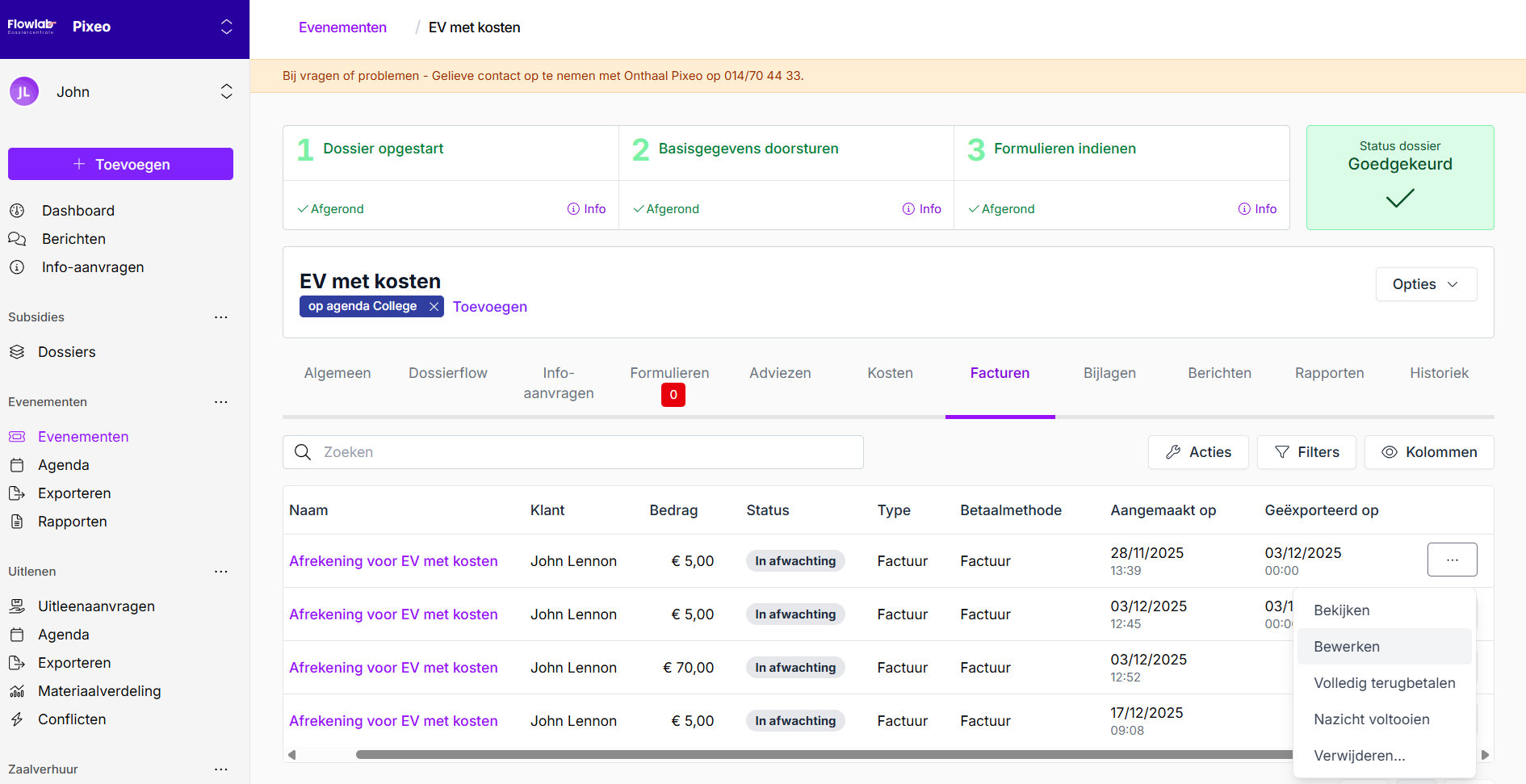
- Open het evenementenoverzicht onder de module Evenementen.
- Open de gewenste aanvraag.
- Ga naar het tabblad Facturen.
- Klik achteraan de factuur rechts op de drie bolletjes en kies voor:
- Bewerken: hier kan je de algemene informatie en de factuurlijnen bewerken.
- Datum voldaan / Datum terugbetaling: Geef hier indien gewenst, bijvoorbeeld bij cashbetaling, de datum van betaling in.
- Status: zet de status op Voldaan.
- Klik onderaan rechts op Bewaren.
- Bewerken: hier kan je de algemene informatie en de factuurlijnen bewerken.


-original.png)


-original.jpg)


