Hoe bereken ik kosten in een evenementaanvraag?
De ingestelde kosten kan je zowel manueel als automatisch aan een aanvraag toevoegen. Deze worden dan toegevoegd aan het tabblad Kosten in een aanvraag.
1) (ingestelde) Kosten manueel toevoegen aan een dossier
- Open de aanvraag waarvoor (ingestelde) kosten aangerekend moeten worden.
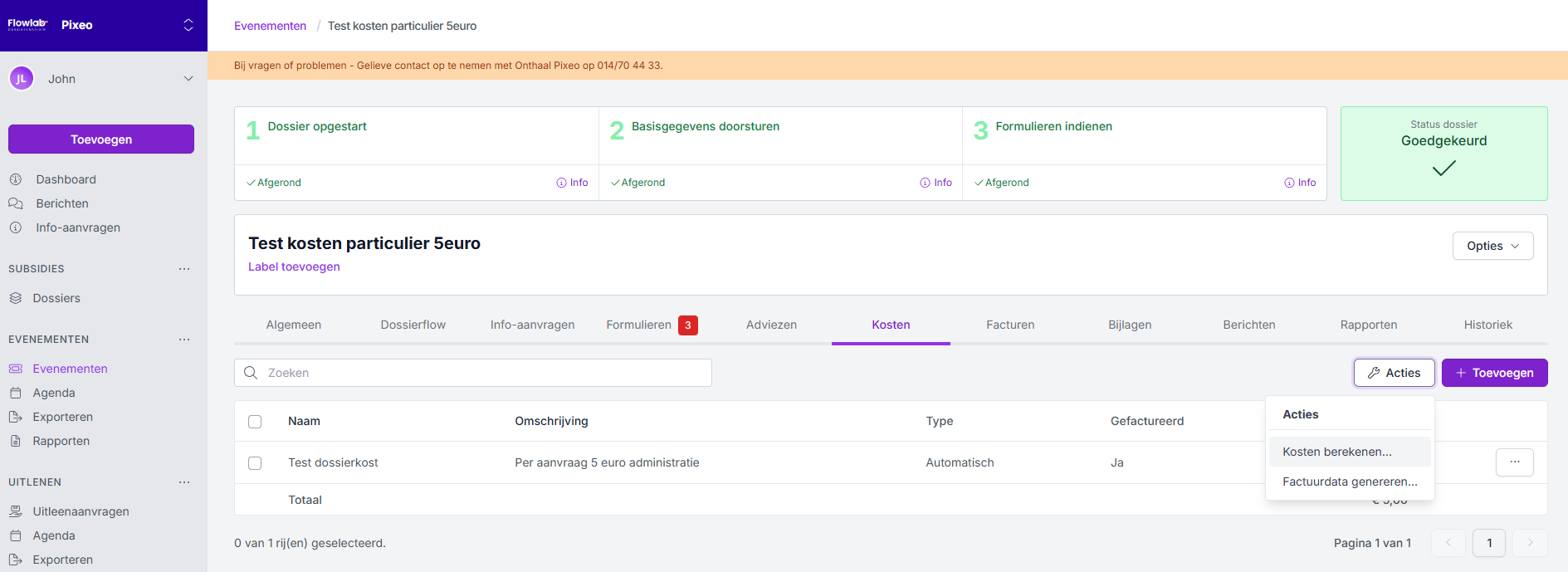
- Ga naar het tabblad Kosten.
- Klik op de knop Acties en selecteer Kosten berekenen.
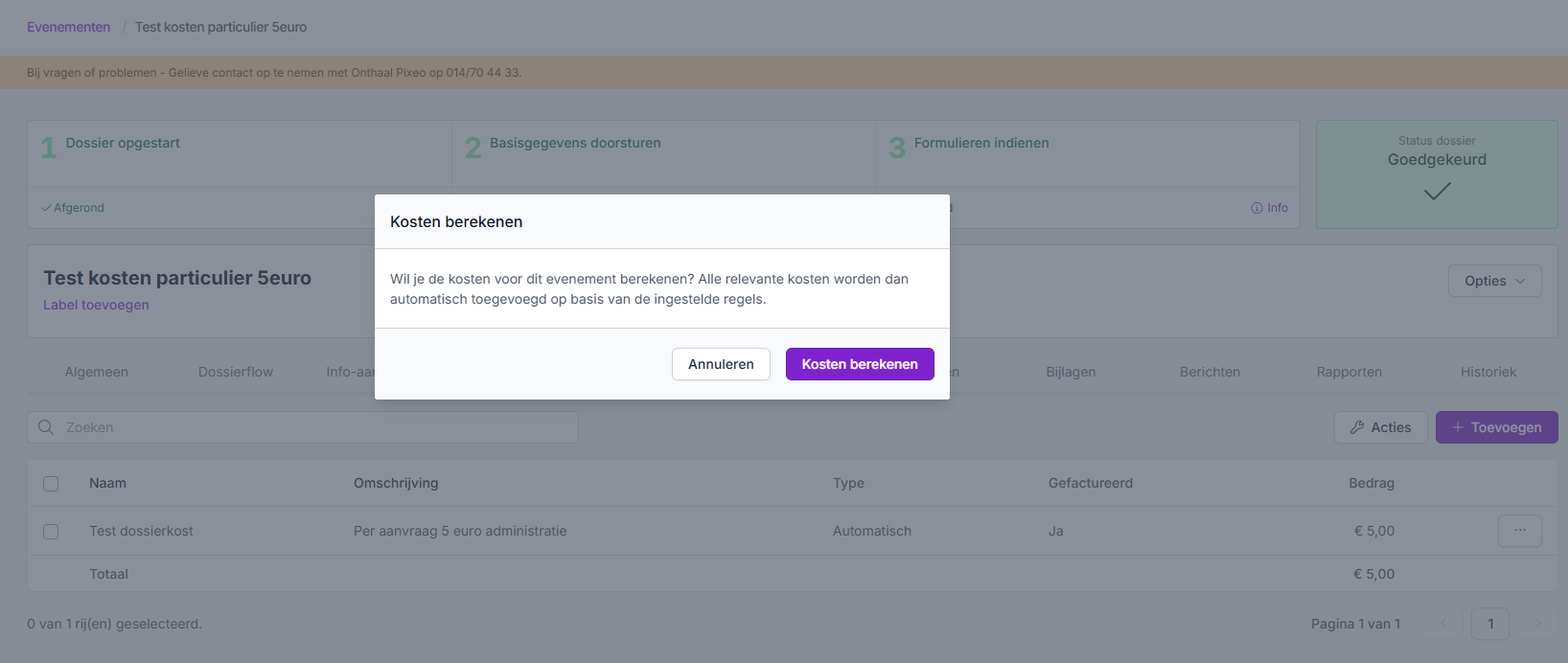
- Bevestig de tussenstap Kosten Berekenen - alle relevante (actieve) kosten worden toegevoegd aan het evenement.
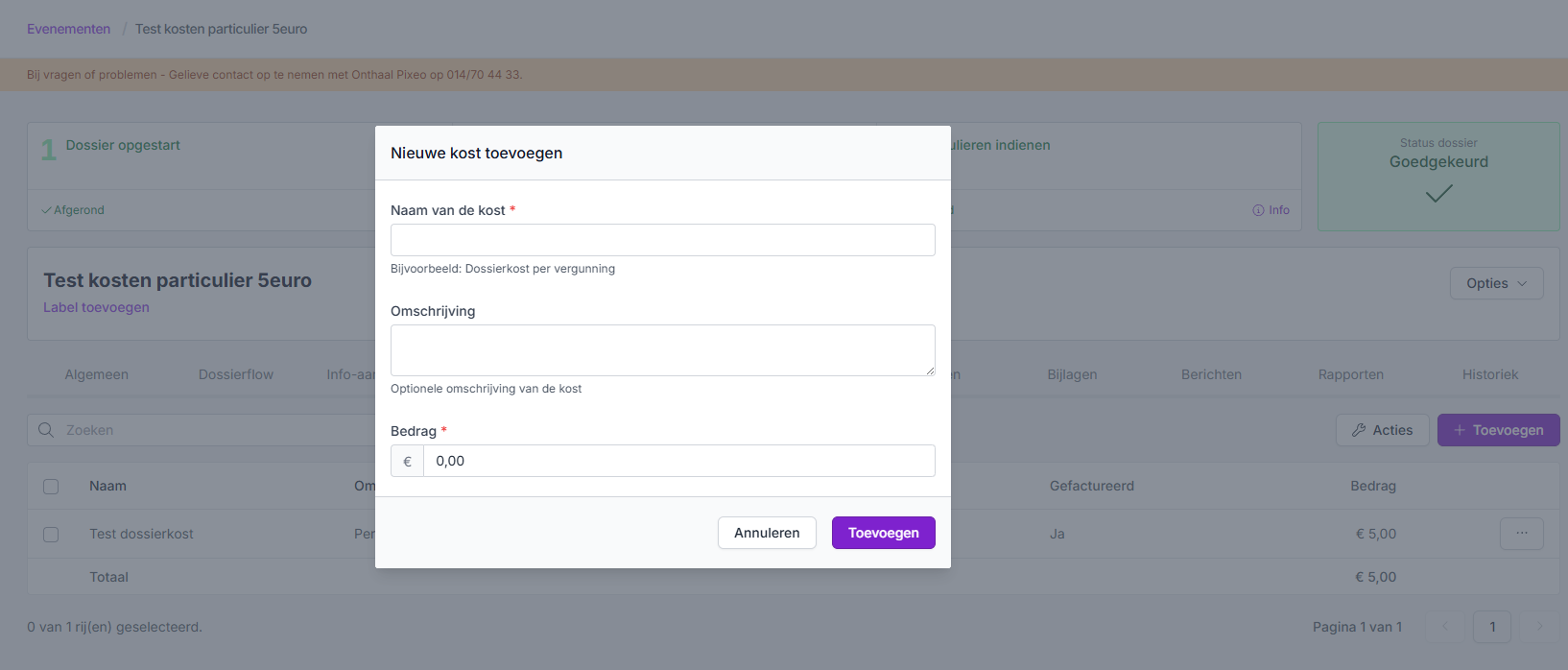
Daarnaast kan je ook ad hoc kosten toevoegen aan een dossier, zonder dat deze vast ingesteld zijn op de pagina Kosten.
Dit doe je daar in een dossier, bij het tabblad Kosten, op de knop Toevoegen te klikken.
Zo kan je zelf de naam, de omschrijving en het bedrag van een extra kost ingeven en toevoegen.
In het dossier worden deze kosten als type = handmatig aangegeven.
2) Kosten automatisch toevoegen aan een aanvraag
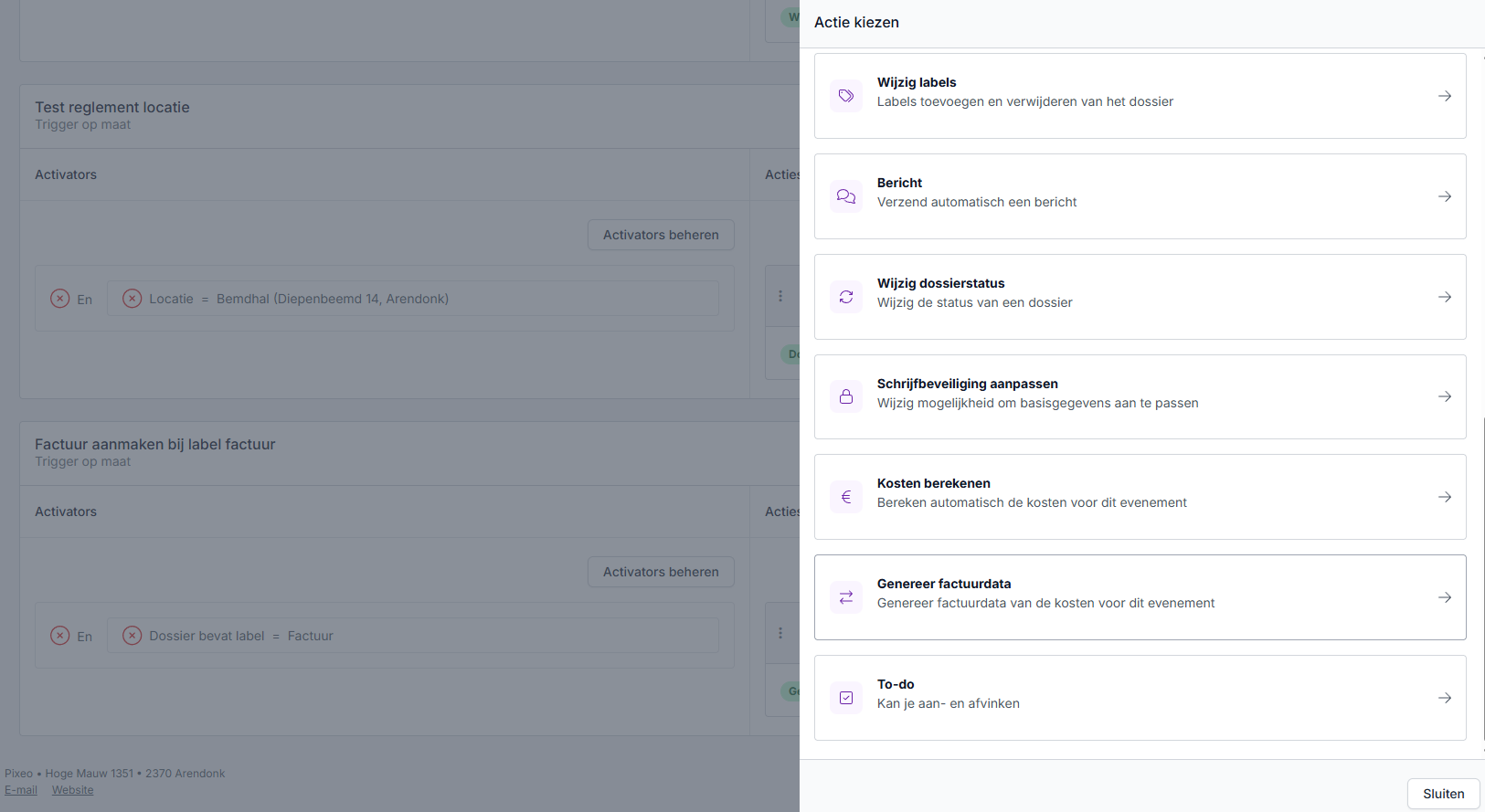
Om kosten automatisch toe te voegen aan een aanvraag, stel je triggers en acties in op evenementen-niveau.
Je bepaalt zelf het moment waarop de kosten aan een dossier toegevoegd zullen worden. Dat kan zowel via een systeemtrigger als via een trigger op maat.
- Klik op de drie bolletjes achteraan Evenementen.
- Kies voor Triggers en Acties.
- Stel de gewenste trigger in (het moment waarop de kosten aan het dossier toegevoegd zullen worden).
- Selecteer Kosten berekenen als actie.
- Geef de actie een naam.
- Stel deze in op automatisch.
- Voeg voorwaarden toe, indien van toepassing.
- Klik onderaan rechts op Bewaren.
Deze trigger en actie zal uitgevoerd worden voor alle nieuwe aanvragen.
Kan ik aangemaakte kosten in een dossier bewerken?
Zowel manueel als automatisch toegevoegde kosten in een aanvraag kan je bewerken of verwijderen.
- Om kosten te bewerken, klik je op de drie bolletjes achteraan de kost.
- Kies voor Bewerken (of verwijderen).
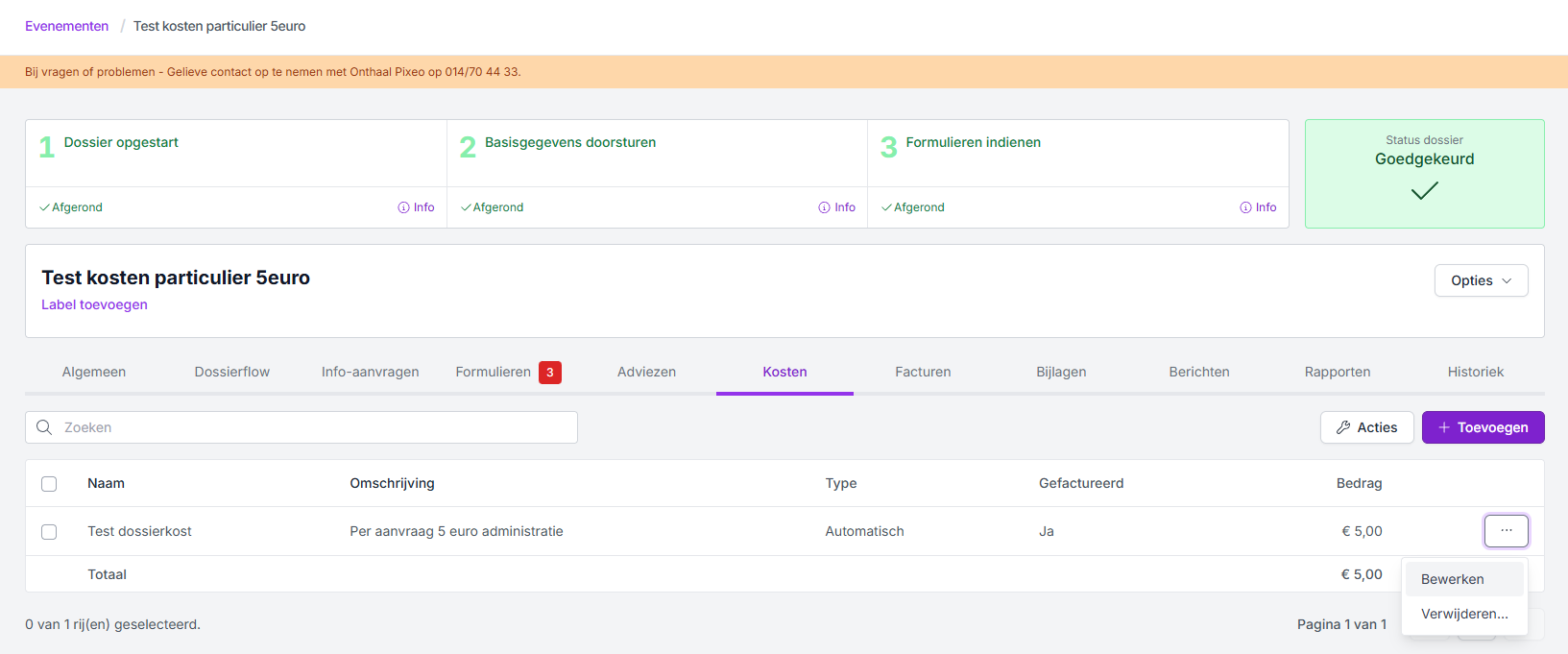
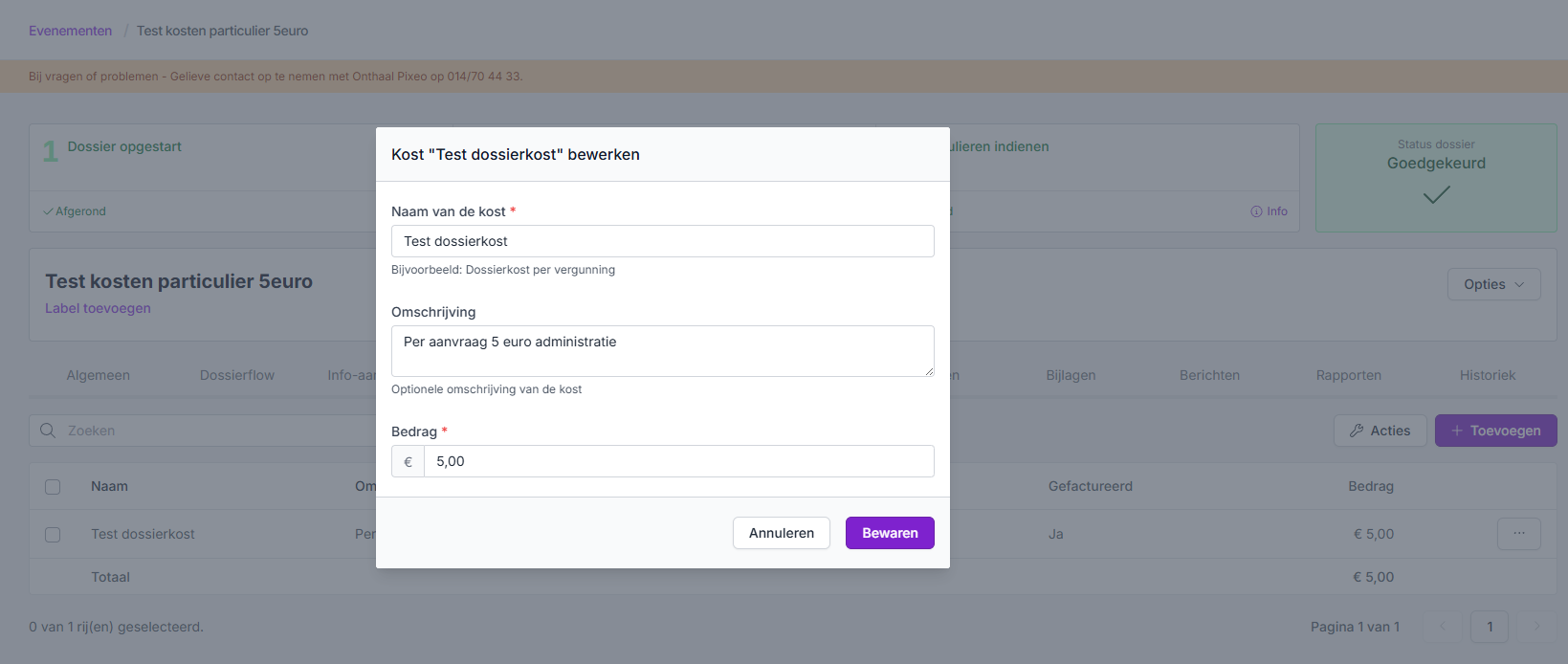
Je kan de volledige kost aanpassen:
- Naam van de kost
- Omschrijving
- Bedrag
Klik op Bewaren.


-original.png)


-original.jpg)


