Hoe verwerk ik formulieren bij een evenementsaanvraag?
Om formulieren bij een evenementsaanvraag te verwerken, volg je volgende stappen:
- Selecteer de naam Evenementen bij de module Evenementen in de linkernavigatie of klik op de drie bolletjes achteraan evenementen en kies voor Evenementen.
- Open het gewenste dossier door op de naam te klikken.
- Selecteer het tabblad Formulieren.
- Onder het tabblad Formulieren krijg je een overzicht van de formulieren die door de aanvrager ingediend moeten worden.
- In het overzicht zie je de beknopte informatie over de formulieren.
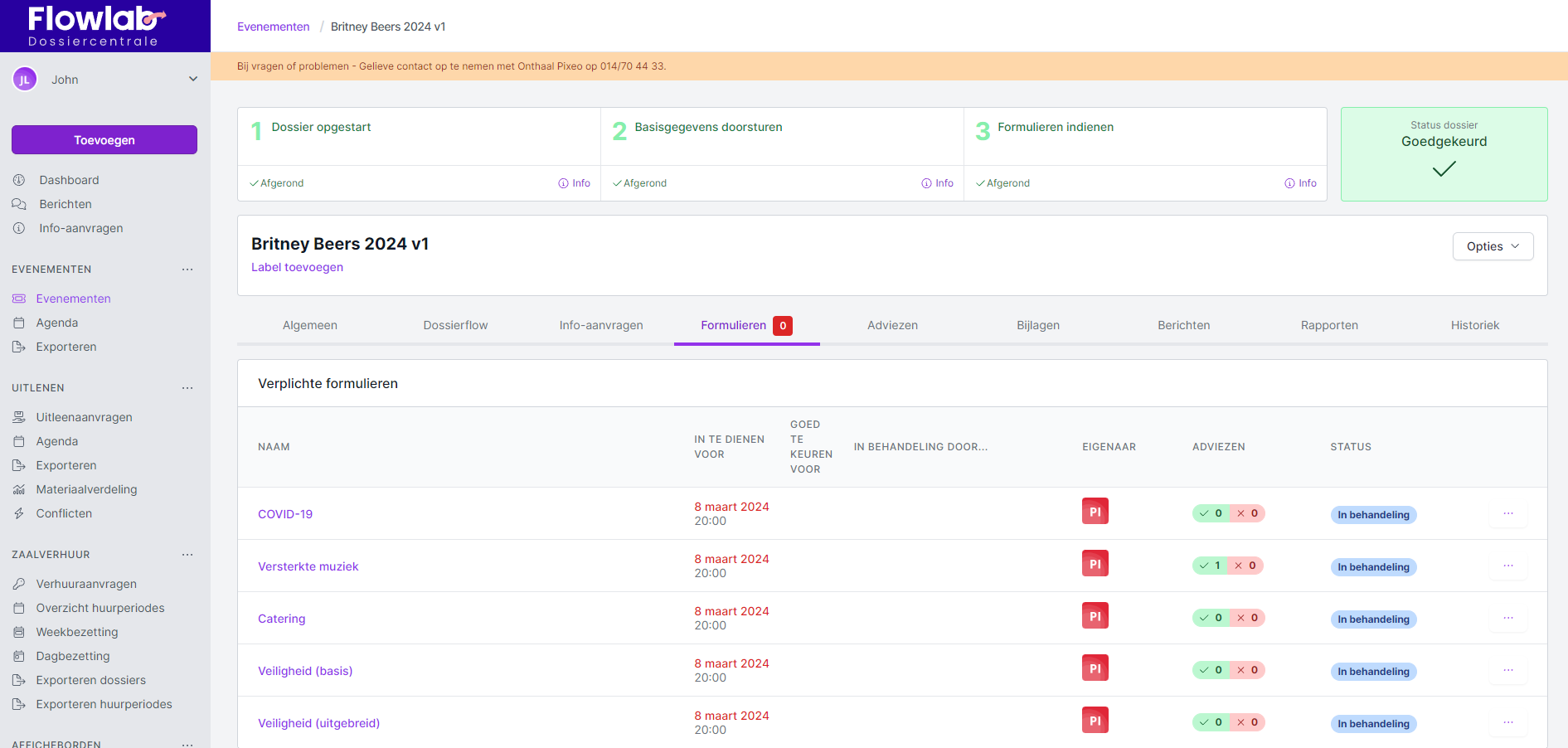
- Klik op de naam van het te behandelen formulier om het formulier te openen.
- Net zoals bij het openen en verwerken van de evenementsaanvraag zelf, verschijnt allerlei informatie in verband met het ingevulde formulier, evenals verschillende tabbladen om de formulieren te verwerken: algemeen, opmerkingen, formulierflow, adviezen, bijlagen, berichten, historiek.
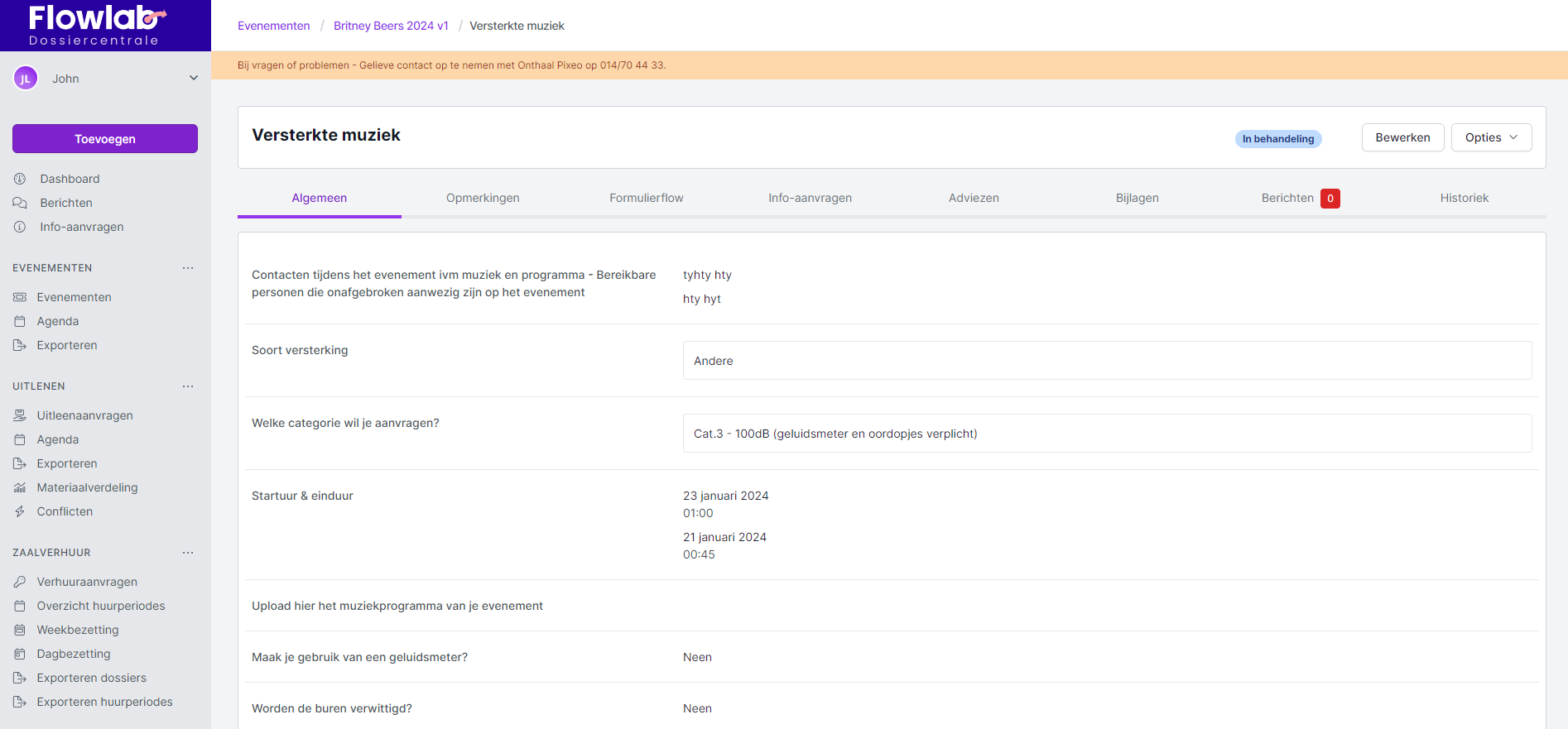
Tabblad Algemeen formulier
- Hier zie je de ingegeven antwoorden van de aanvrager bij het geselecteerde formulier.
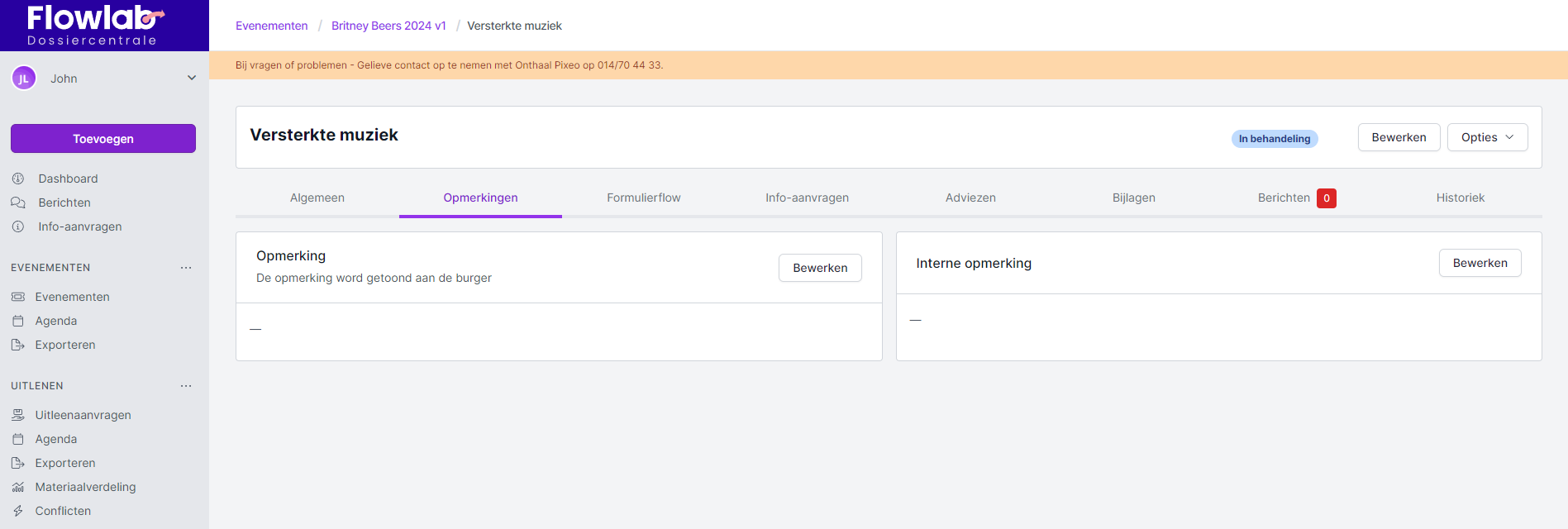
Tabblad Opmerkingen formulier
Via het tabblad Opmerkingen kan je een opmerking toevoegen aan het formulier. Hierbij kan je kiezen tussen een algemene opmerking die voor de aanvrager zichtbaar is of een interne opmerking, die enkel intern zichtbaar is.
- Klik op Bewerken bij de gekozen opmerking.
- Formuleer de opmerking.
- Klik op Bewaren.
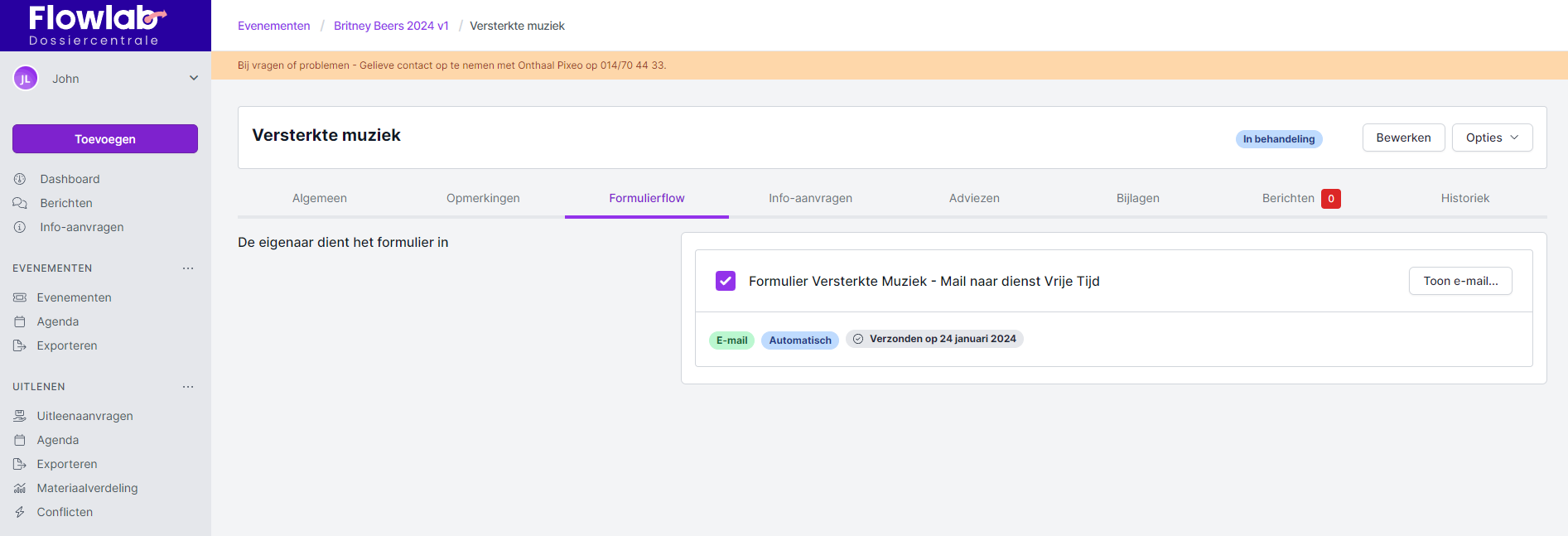
Tabblad Formulierflow formulier
Onder het tabblad formulierflow krijg je een overzicht van de acties die aan het formulier hangen, afhankelijk van hoe de flow bij jullie in de module werd ingesteld.
In dit voorbeeld heeft de dienst Vrije Tijd een automatische mail ontvangen na het indienen van het formulier. Via de knop Toon e-mail kan je de verstuurde mail bekijken.
Deze acties kunnen bij jullie verschillen afhankelijk van wat de procedurebeheerder ingesteld heeft voor de aanvraag flow van het formulier en het dossier.
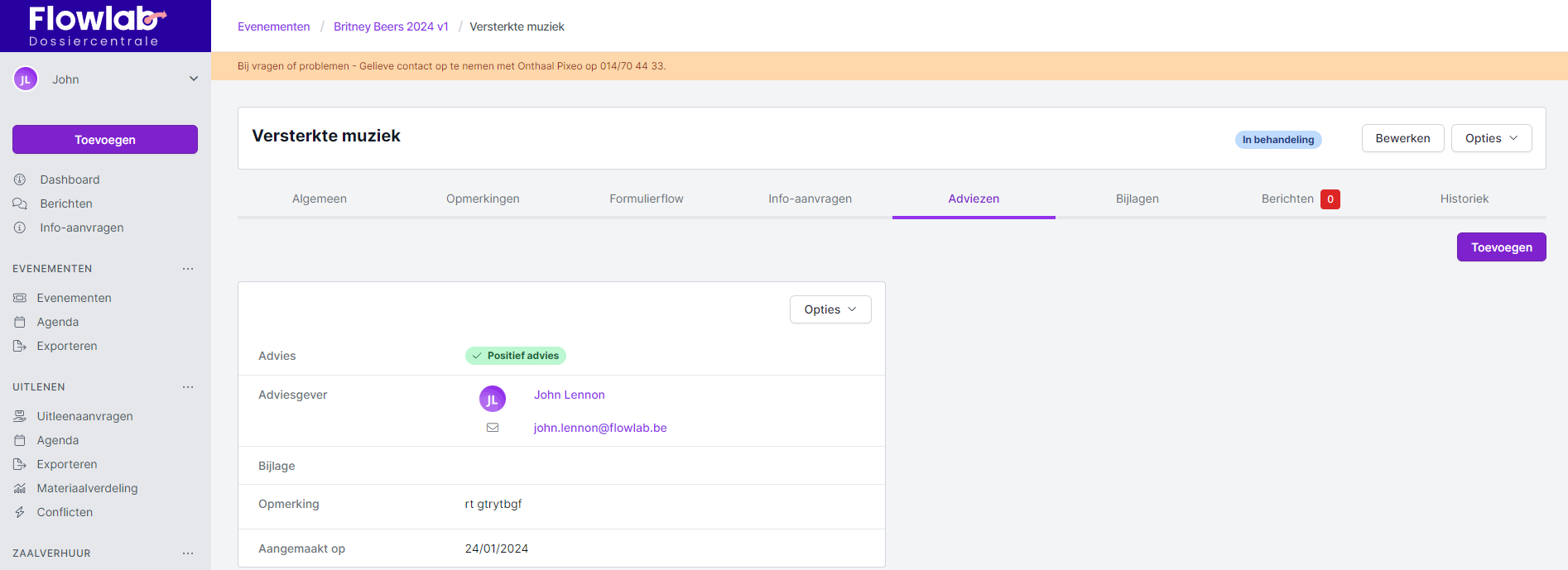
Tabblad Adviezen formulier
Hier vind je een overzicht van de adviezen die aan dit formulier gekoppeld zijn. Adviezen zijn niet zichtbaar voor de aanvrager.
Is dit formulier ingericht als adviesformulier? Dan verschijnt het advies automatisch in de tab Adviezen op het dossier zodra het formulier gekoppeld wordt. De adviesgever vult het formulier in en dient in — het advies, de status en een PDF worden automatisch verwerkt. Geen handmatige toevoegstap nodig.
Is dit een gewoon formulier met een gekoppelde adviesvraag? Dan voeg je het advies handmatig toe via onderstaande stappen.
Hoe voeg ik een advies toe aan een formulier?
Voor adviesformulieren — geen handmatige stap nodig. Het advies wordt automatisch aangemaakt zodra het formulier aan het dossier hangt. De adviesgever opent het formulier, vult de velden in (inclusief het veld Adviesbeslissing: Positief of Negatief) en dient in. Bij indienen:
- wordt de adviesstatus positief of negatief,
- wordt de opmerking op het advies gevuld met een samenvatting van het ingevulde formulier,
- wordt automatisch een PDF van het formulier als bijlage aan het advies gekoppeld.
Voor gewone formulieren — de handmatige flow blijft ongewijzigd:
- Klik rechts in het scherm onder het tabblad Adviezen, bij het formulier op Toevoegen.
- Type advies: selecteer positief of negatief.
- Algemeen advies: standaard uitgevinkt (alleen dit formulier); aanzetten om advies op dossierniveau te geven.
- Bestanden: bestand toevoegen indien gewenst.
- Advies: formuleer het advies.
- Klik rechts onderaan op Bewaren.
Hoe bewerk of verwijder ik een advies bij een evenementsaanvraag?
Adviezen worden centraal beheerd op de tab Adviezen van het dossier (niet meer per formulier apart):
- Ga naar de tab Adviezen op het dossier.
- Klik op de titel van het advies met origine Formulier: [naam] om het te bewerken.
- Om te verwijderen, gebruik je de acties in de tabelrij.
Het invullen en indienen van een adviesformulier zelf verloopt via het formulierdetail — niet via de advies-invoerpagina. De adviesgever klikt op Bewerken in het formulierdetail.
Bewaar je het adviesformulier zonder in te dienen? Dan blijft het advies pending en verschijnen geüploade bestanden nog niet bij de bijlagen van het dossier. Ze worden pas zichtbaar na effectieve indiening.
Tabblad Bijlagen formulier
Hier vind je een overzicht van de bijlagen bij een dossier terug.
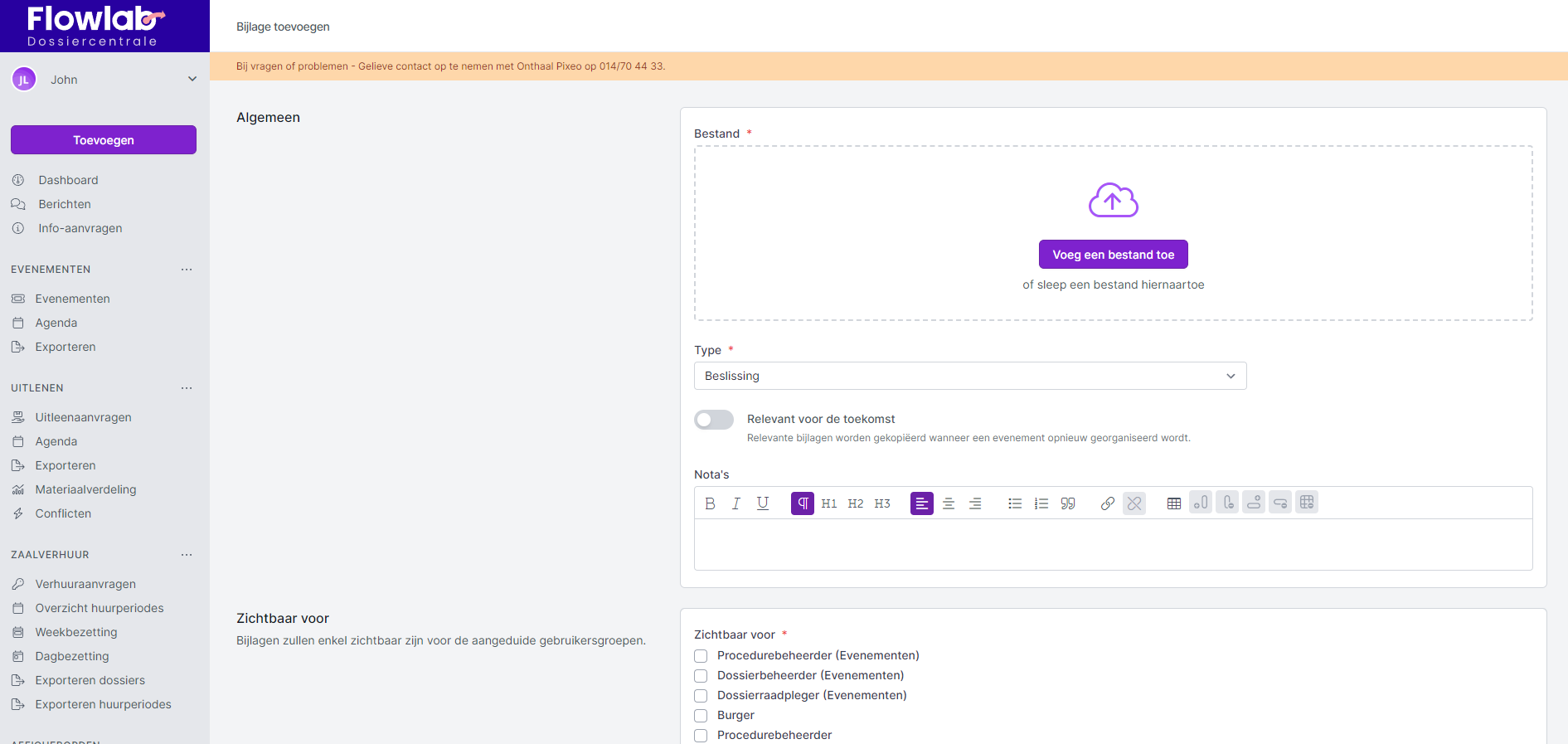
Hoe voeg ik bijlagen toe aan een formulier?
- Klik rechts in het scherm onder het tabblad Bijlagen bij het formulier op Toevoegen.
- Bestand: Voeg het bestand toe.
- Type: Hier bepaal je het type bestand dat je als bijlage toevoegt.
- Beslissing
- Advies
- Nota
- Extra voorwaarden
- Relevant voor de toekomst: Duid aan of deze bijlage ook voor volgende evenementen relevant is.
- Nota's: Hier kan je meer informatie geven over de bijlage.
- Zichtbaar voor: Bepaal voor wie deze bijlage zichtbaar is. Wil je dat de aanvrager deze bijlage kan raadplegen, duid dan zeker Burger aan.
Hoe bewerk of verwijder ik een bijlage bij een formulier?
- Klik in het tabblad Bijlagen bij een formulier op de drie bolletjes achteraan een bijlage.
- Kies voor bewerken of verwijderen.
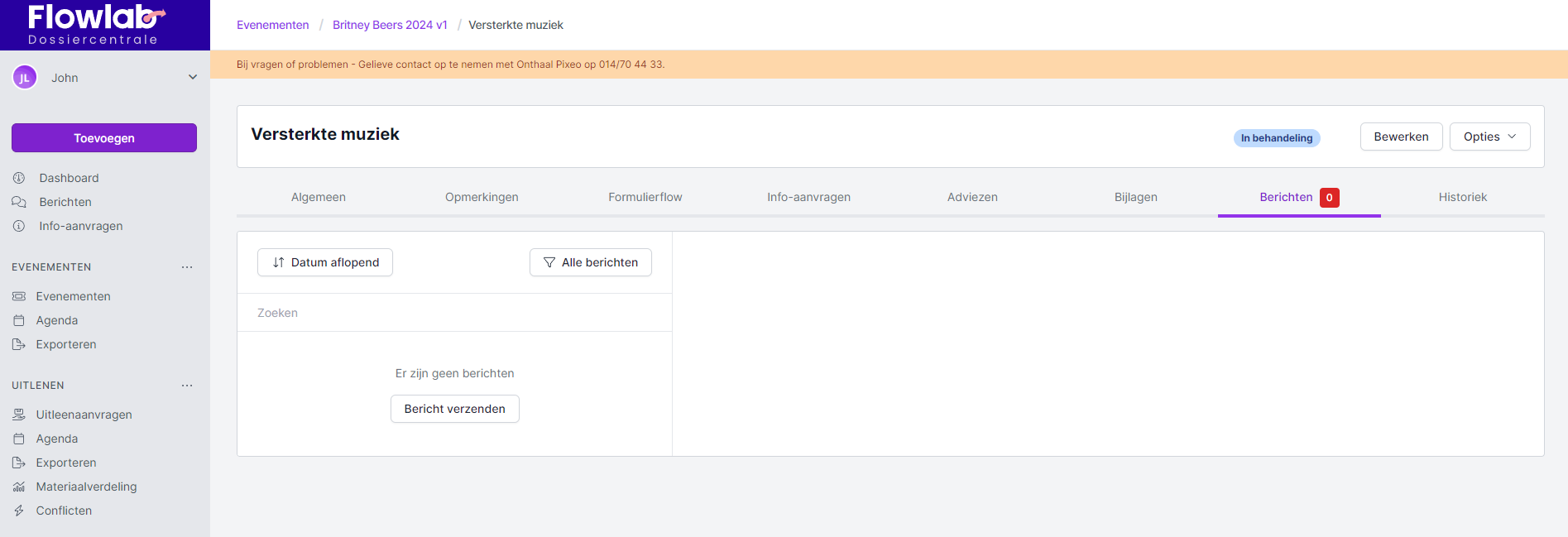
Tabblad Berichten formulier
Via het tabblad Berichten kan je makkelijk communiceren over het formulier met de aanvrager en andere diensten of derde partijen.
Heb je meer informatie nodig over het formulier of wil je de aanvrager een vraag stellen over het betreffende formulier, dan kan je hier de knop Bericht verzenden gebruiken.
Het overzicht van de verstuurde berichten is daarna hier beschikbaar, onder het tabblad Berichten.
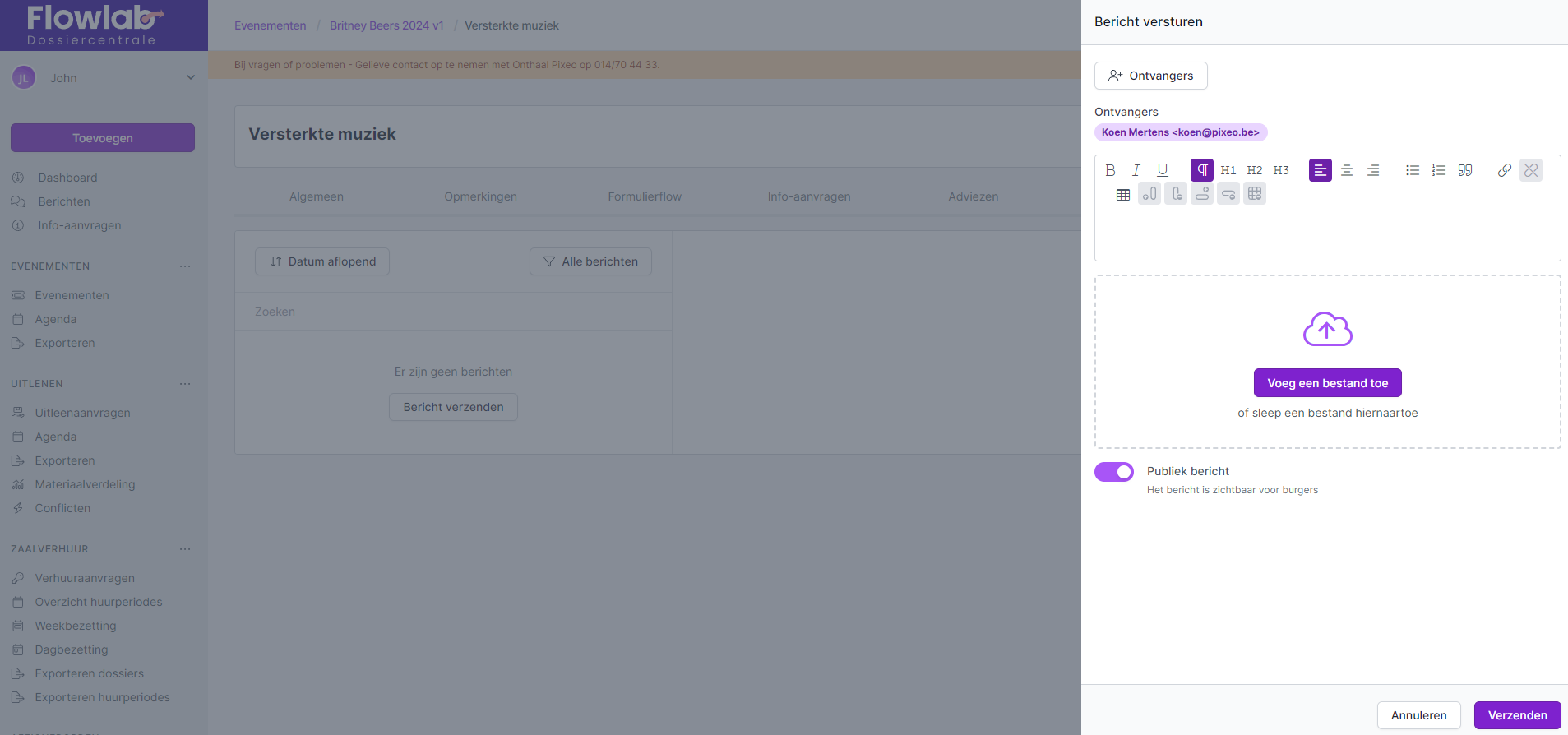
Hoe verstuur ik een bericht bij een formulier?
- Klik op de knop Bericht verzenden, links in het scherm onder het tabblad Berichten.
- Ontvangers: Hier kan je ontvangers toevoegen of verwijderen.
- Bij een eerste bericht kan je de oorspronkelijke ontvanger (de aanvrager) niet verwijderen.
- Formuleer het bericht in het tekstvak.
- Je kan een bestand toevoegen.
- Publiek bericht: Standaard staat dit actief, wat betekent dat het bericht zichtbaar is voor de aanvrager (de burger).
- Wanneer je publiek bericht uitzet, ontvangt de aanvrager het bericht niet. (Ook niet bij een eerste bericht wanneer je de aanvrager als ontvanger niet kan verwijderen.)
- Klik rechts onderaan op Verzenden.
Meer over de werking van Berichten, lees je in het artikel Berichten.
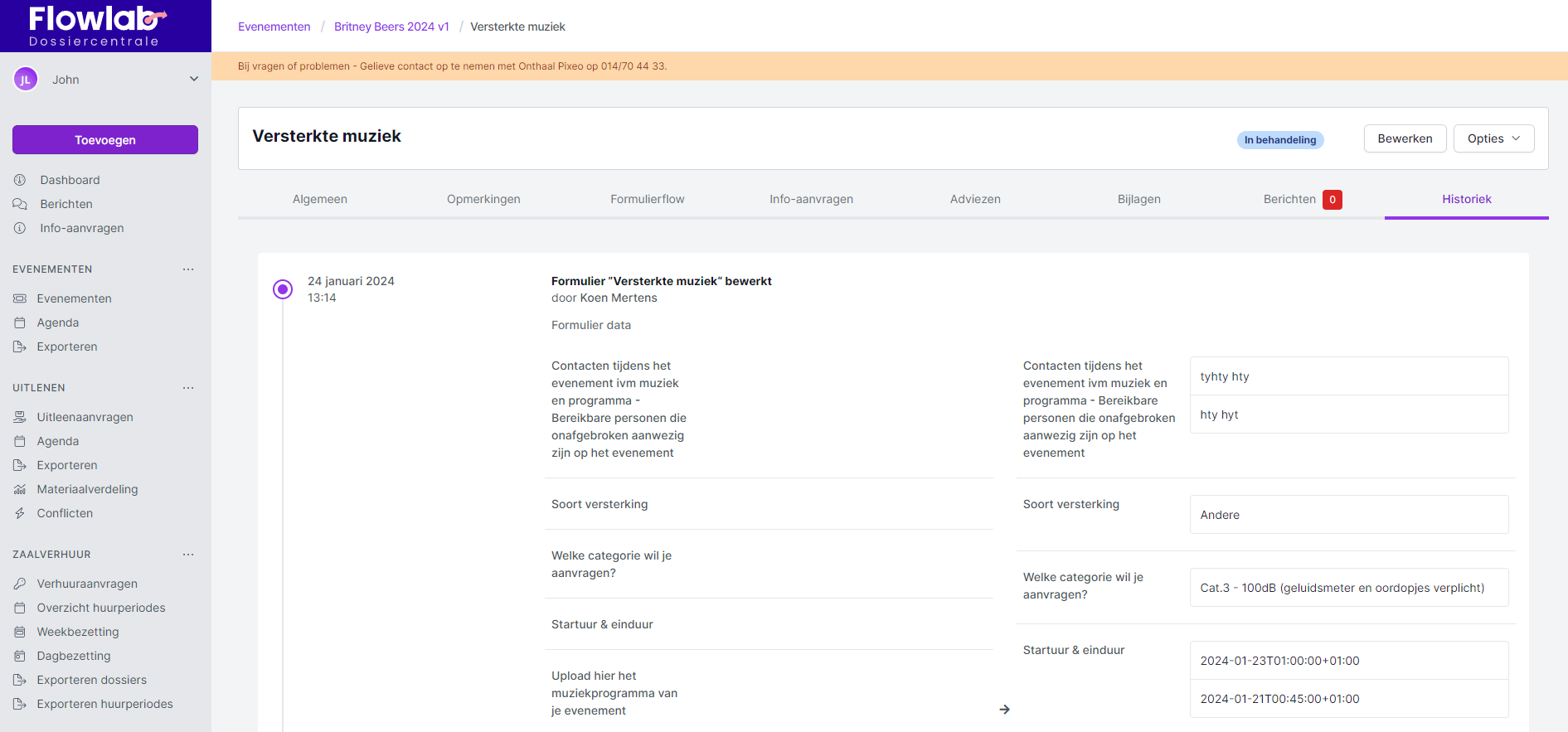
Tabblad Historiek formulier
In het tabblad historiek bij een formulier zie je welke wijzigingen er wanneer gebeurd zijn aan het formulier. Zowel de aanpassingen door de gemeente (dossierbeheerder) als door de burger (de aanvrager) worden vermeld.
Het formulier goedkeuren (of afkeuren)
Je hebt nu alle informatie over het formulier verwerkt en je bent klaar om een beslissing te nemen voor het formulier. Dat doe je door de status van het formulier te wijzigen.
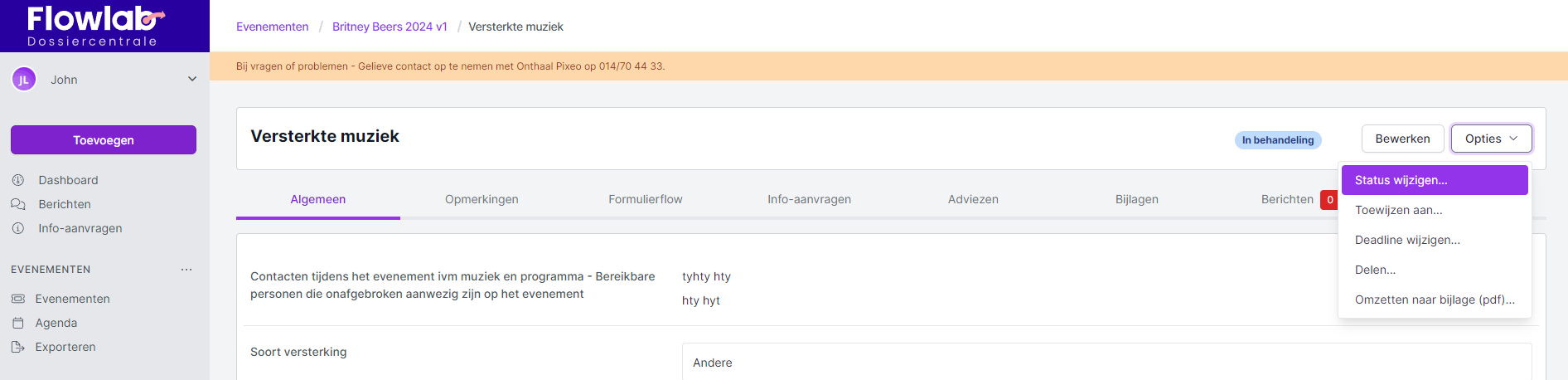
Hoe wijzig ik de status van een formulier? Hoe keur ik een formulier goed of af?
- Om de status van een formulier te wijzigen, klik je rechts (boven) in je scherm op de knop Opties.
- Selecteer Status wijzigen.
- Kies de gewenste optie voor dit formulier:
- Vul in: De aanvrager moet het formulier nog (verder) invullen en indienen. Je kan als dossierbeheerder de status van een ingediend dossier terug wijzigen naar Vul in, zodat de aanvrager bepaalde informatie kan aanpassen.
- Goedgekeurd: Het formulier wordt goedgekeurd.
- Goedgekeurd met voorwaarden: Het formulier wordt goedgekeurd mits enkele voorwaarden.
- Afgekeurd: Het formulier is afgekeurd.
- Positief advies: De adviesgever heeft het adviesformulier ingediend met een positief advies. De status wordt automatisch ingesteld bij indiening van een adviesformulier.
- Negatief advies: De adviesgever heeft het adviesformulier ingediend met een negatief advies. De status wordt automatisch ingesteld bij indiening van een adviesformulier.
- Klik daarna onderaan rechts op Status wijzigen.


-original.png)


-original.jpg)


