Hoe kan ik de agenda met evenementen delen op de website van de gemeente?
De agenda van de evenementenmodule is ook beschikbaar als publieke versie met de functie Publieke kalenders.
Hierbij kan je zelf bepalen welke evenementen getoond worden en hoe de kalender eruit ziet.
Hoe stel ik de publieke kalender in?
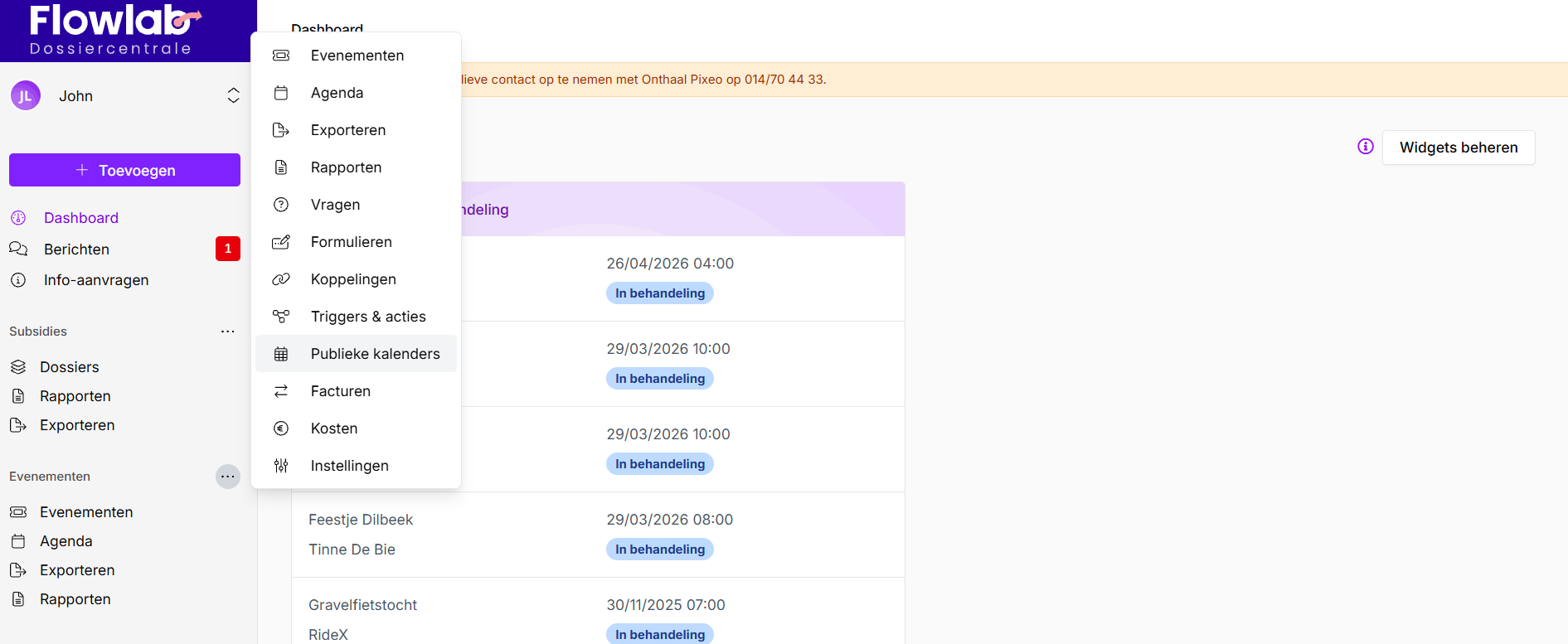
- Klik op de drie bolletjes naast Evenementen en selecteer Publieke kalenders.
- Klik rechts bovenaan op de knop Toevoegen.
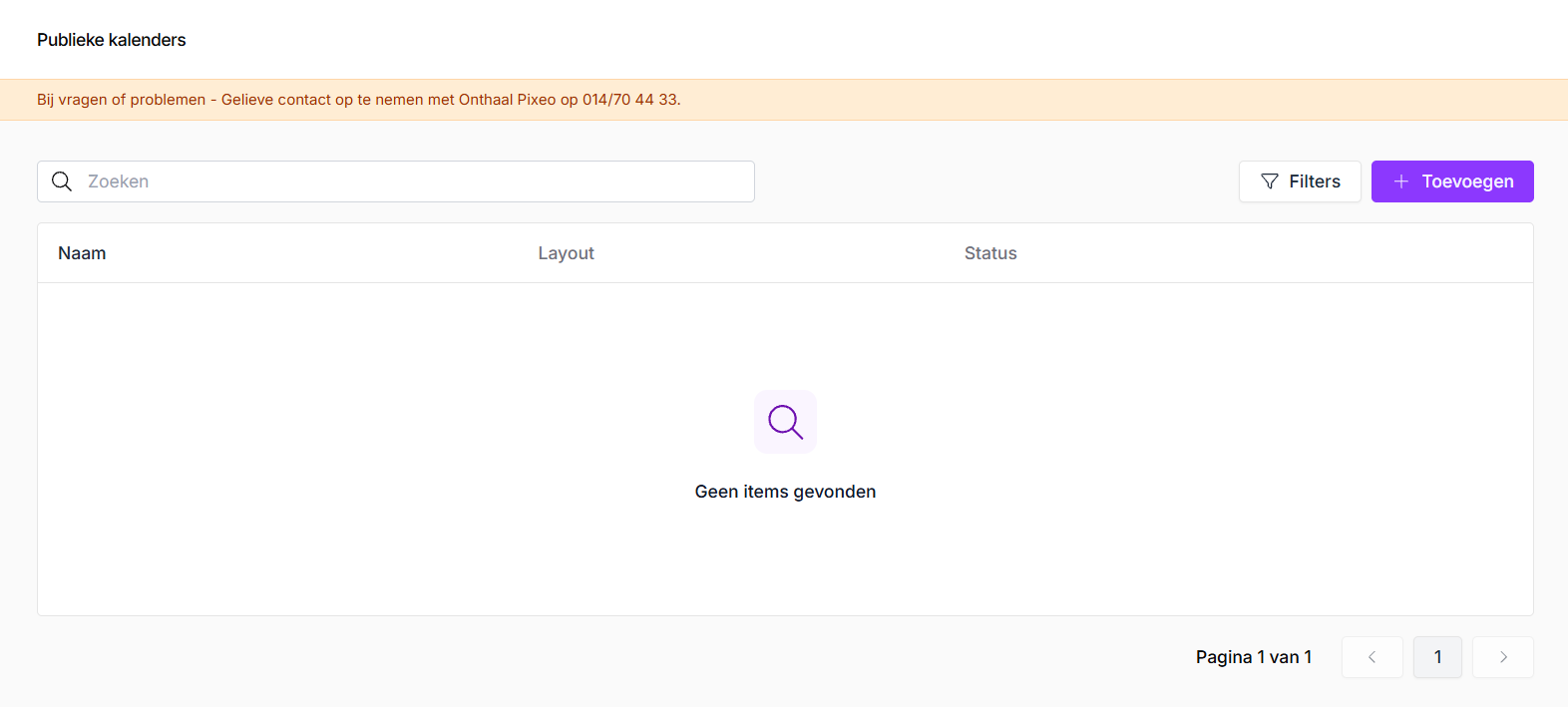
Vul de nodige gegevens aan:
- Naam - de naam is zichtbaar in de URL van de kalender.
- Actief - deze staat standaard op actief, als de kalender niet langer gebruikt wordt, kan je deze op niet-actief zetten.
- Weergave - hier bepaal je hoe de kalender getoond wordt.
- per maand
- per week
- per dag
- Navigatie - deze staat standaard aan, er worden pijltjes getoond om naar de volgende / vorige maand, week of dag te gaan.
- Organisator - je kan zelf bepalen of de organisator getoond wordt of niet.
- Wat standaard getoond wordt:
- de naam van het evenement
- omschrijving
- locatie
- start- en einddatum
- Wat standaard getoond wordt:
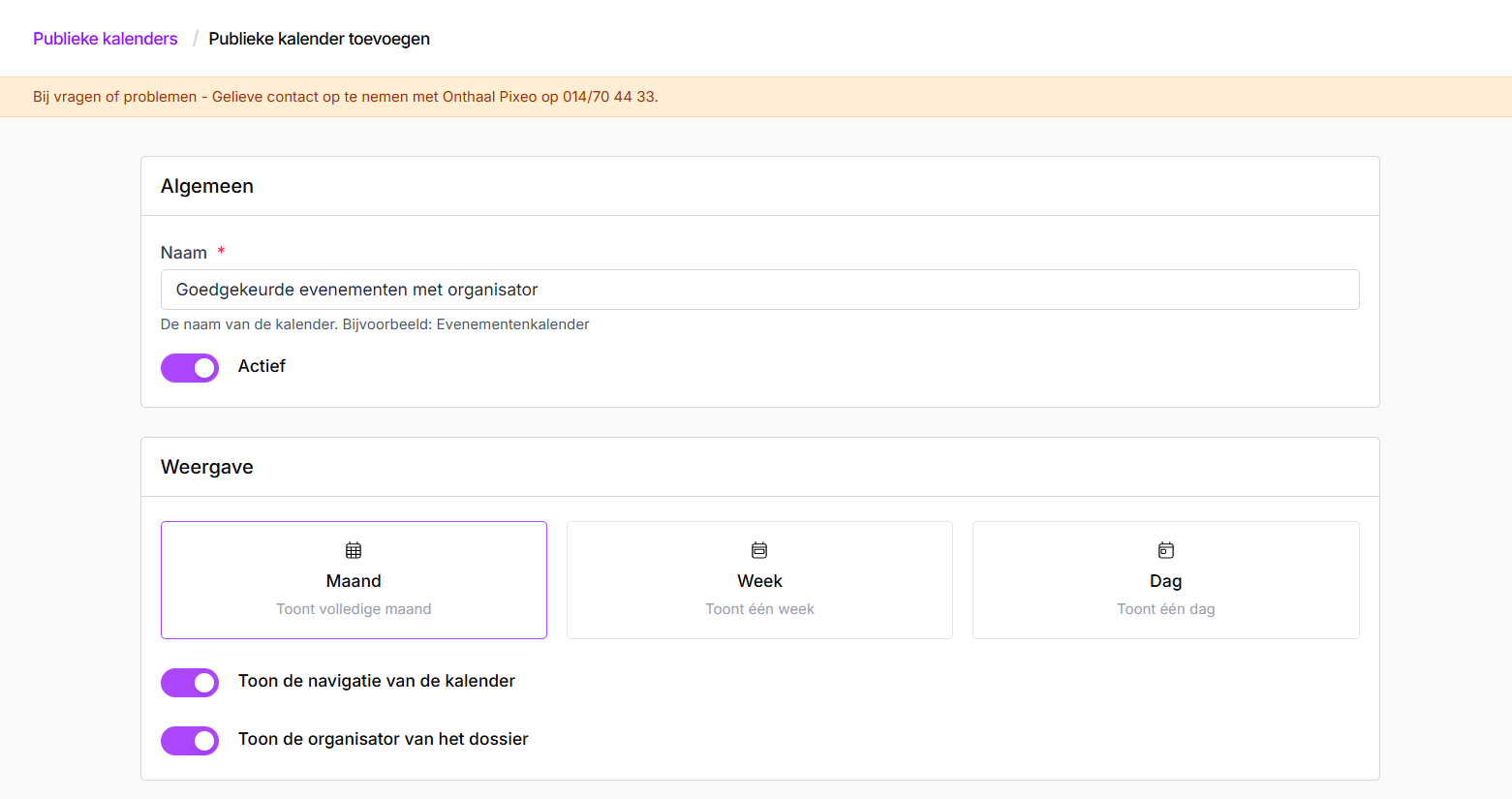
- Dossierselectie:
- Aan de hand van voorwaarden bepaal je welke evenementen in deze kalender getoond worden. Je kan voorwaarden groeperen en combineren.
- Klik op Voorwaarde toevoegen om deze in te stellen.
- Noot: de organisator geeft in zijn aanvraag soms aan of deze gepubliceerd mag worden of niet - om deze evenementen eruit te filteren, gebruik je de voorwaarde 'Mag gepubliceerd worden gelijk aan Ja'.
- Insluitinstellingen:
- Deze kan je aanpassen als dat nodig is voor integratie op de eigen website.
- Klik onderaan rechts op Bewaren.
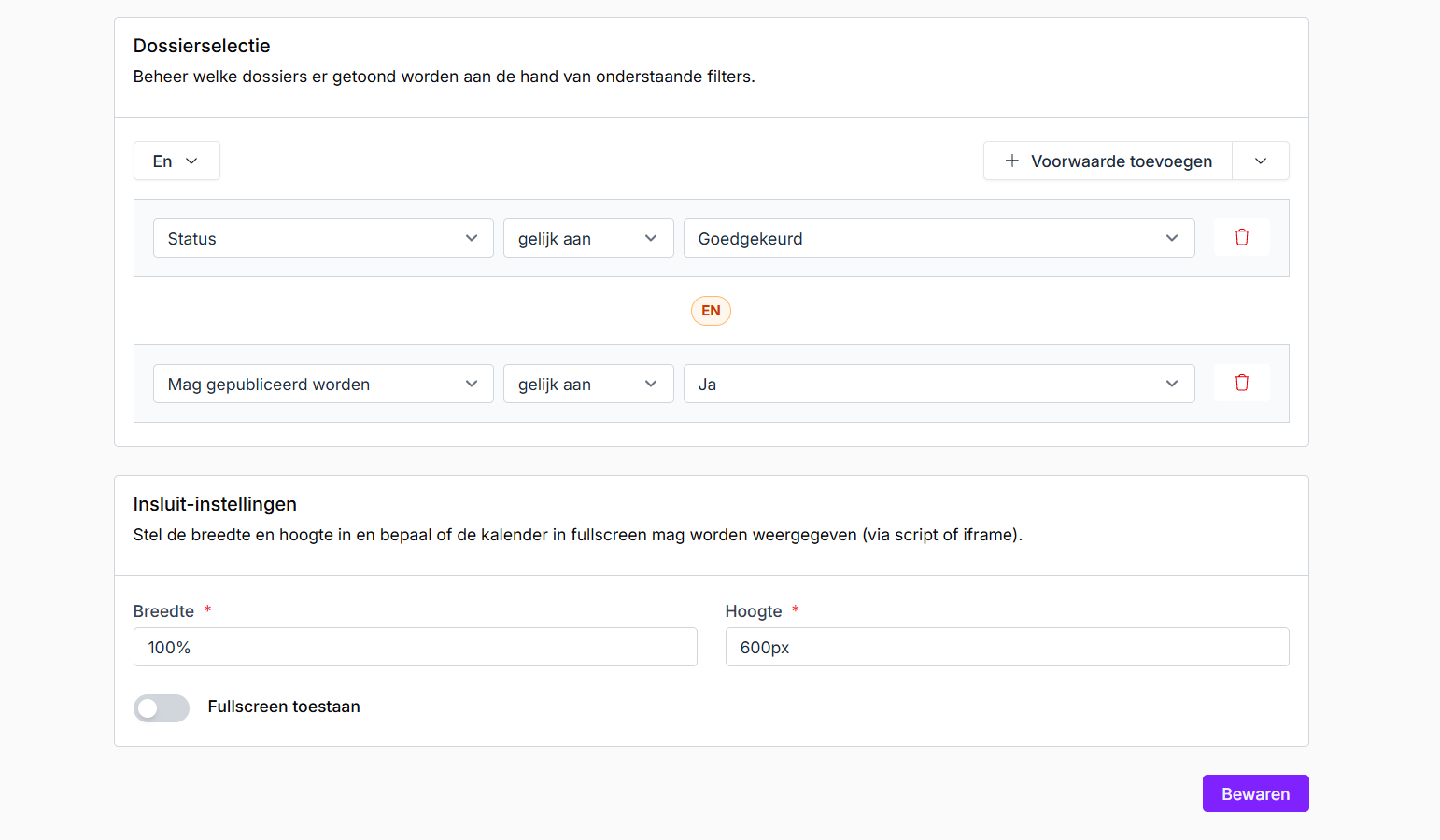
De aangemaakte kalender wordt toegevoegd aan de overzichtspagina.
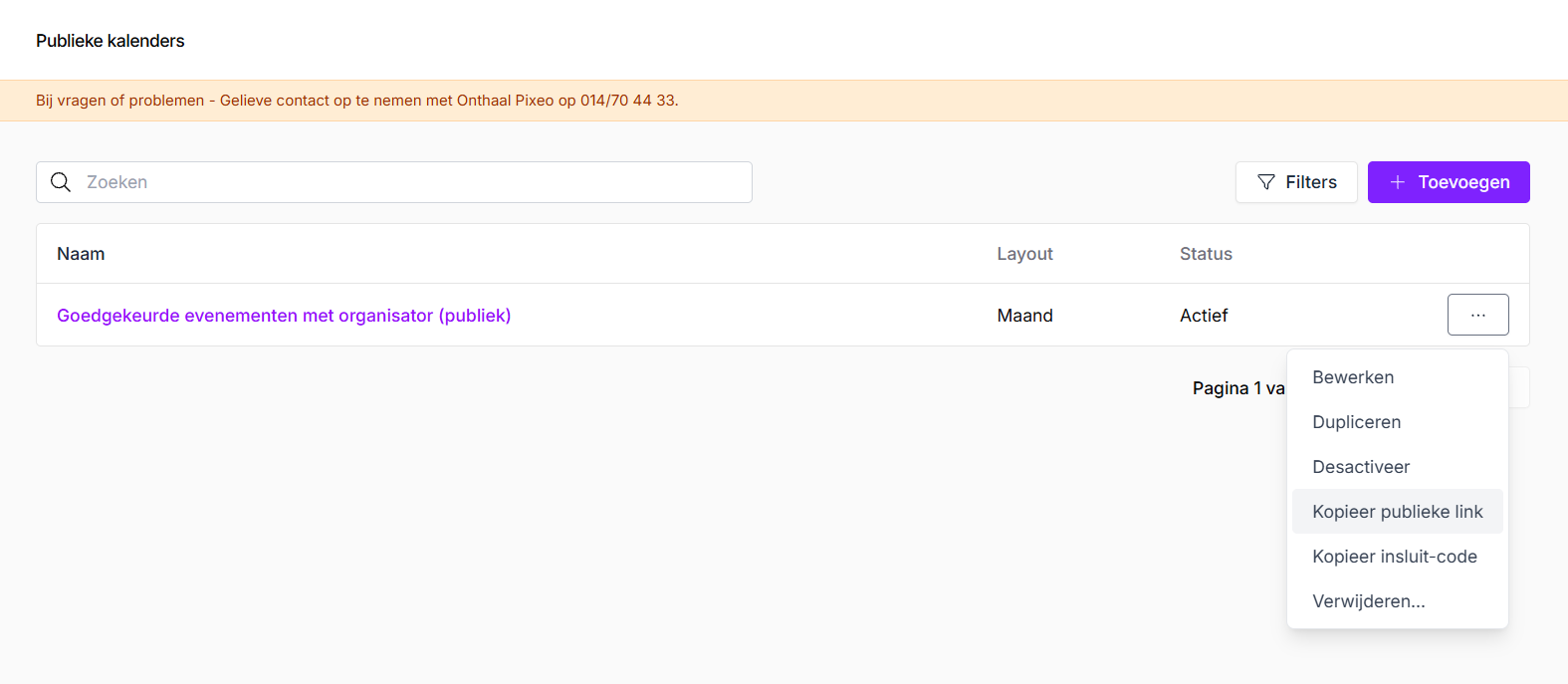
Hier zie je ook welke layout de kalender heeft en de status. Zowel op layout, als op status kan je filteren met de knop Filters.
Klik je achteraan op de drie bolletjes naast de kalender, vind je een aantal opties voor verdere verwerking.
- Bewerken - je kan de instellingen van de kalender bewerken.
- Dupliceren - je kan de kalender dupliceren.
- Desactiveer - je kan de kalender hiermee rechtstreeks op niet-actief zetten.
- Kopieer publieke link
- Kopieer de publieke link en plak deze in de zoekbalk van je internetbrowser om zo de agenda te bekijken.
- Kopieer insluit-code
- Deze code heb je nodig om de kalender op je eigen website te integreren.
- OPGELET: Laat aan support@flowlab.be weten op welke URL's je de code wil insluiten.
- We moeten deze domeinen achter de schermen toegang geven tot gebruik van de embed-code.
- Deze code heb je nodig om de kalender op je eigen website te integreren.
- Verwijderen - de kalender verwijderen.
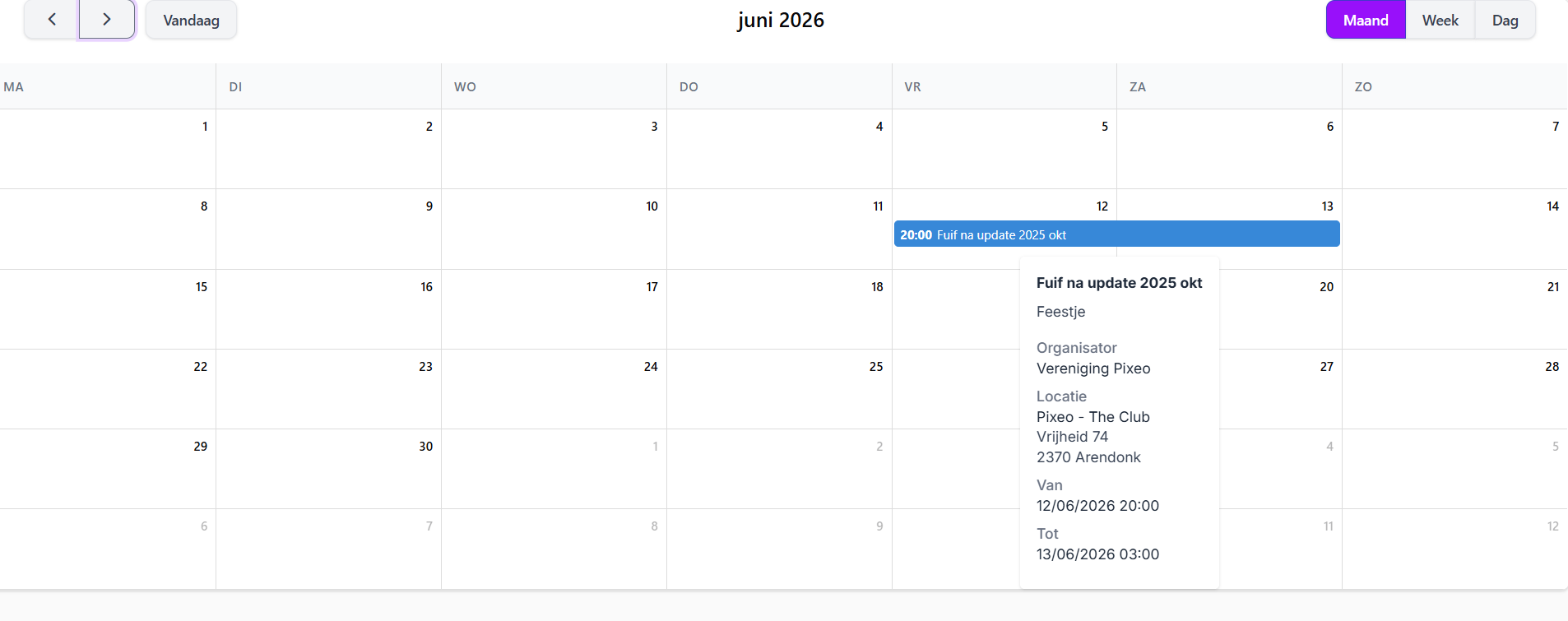
Voorbeeld van de kalenderweergave in de internetbrowser.
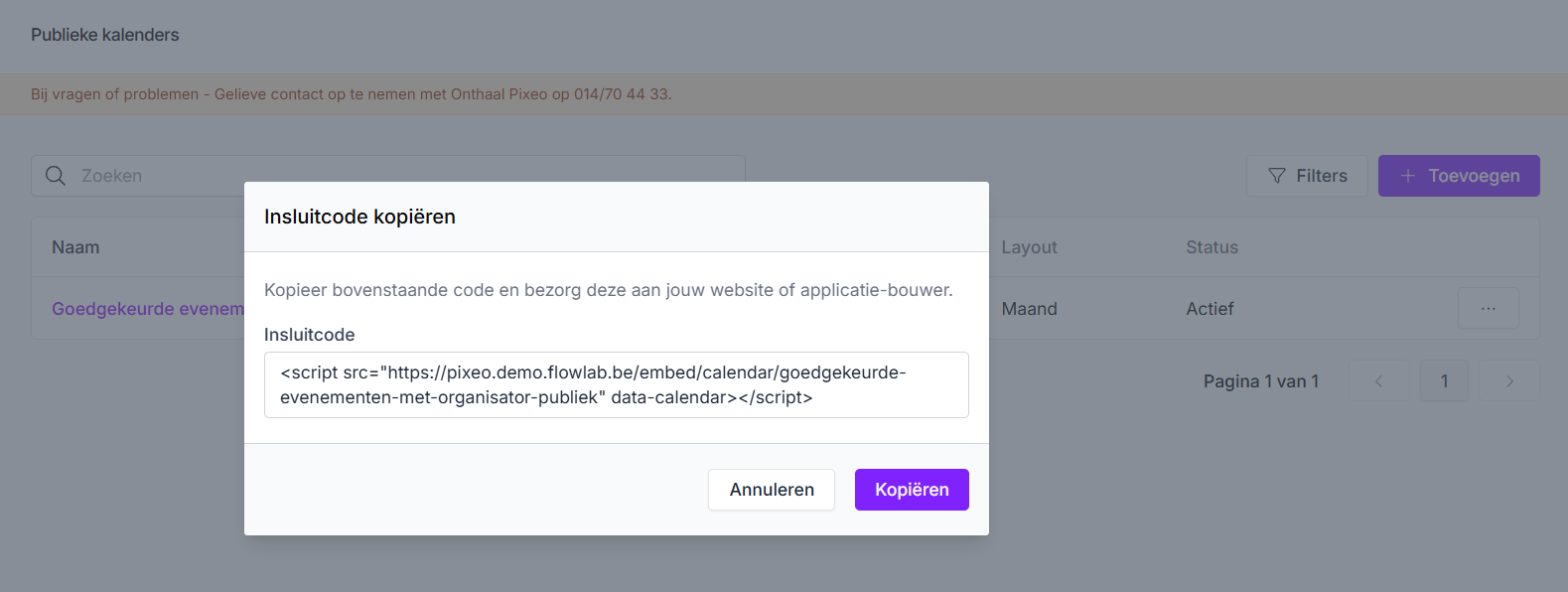
Hoe integreer ik de publieke kalender op de eigen website?
1) Maak de kalender aan.
2) Klik achteraan de kalender op de drie bolletjes en kies voor Kopieer insluitcode.
3) Kopieer de insluitcode en voeg deze toe aan de eigen website.
De gebruiker ziet de agenda van evenementen momenteel NIET in zijn dashboard.
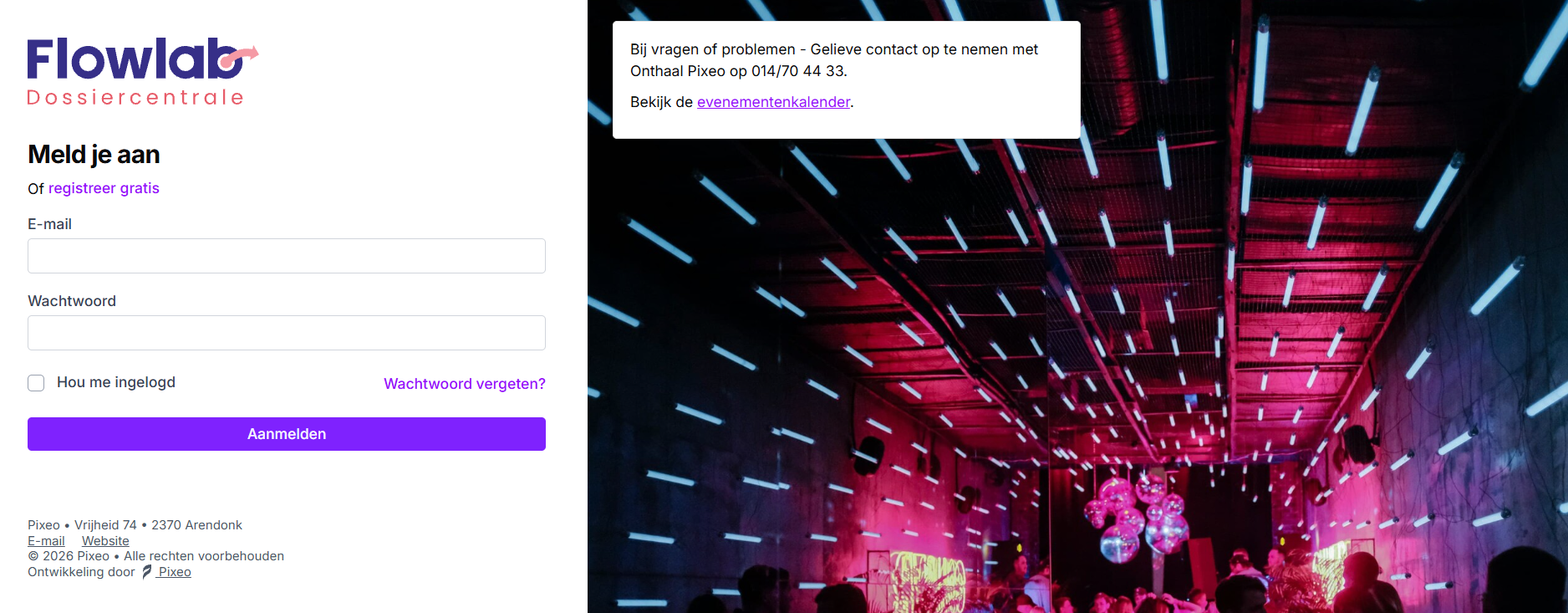
Een mogelijke workaround is om de link van een aangemaakte publieke kalender te delen op het startscherm.
Hoe deel je de link van de evenementenkalender in het startscherm?
- Maak een publieke kalender aan.
- Klik achteraan de publieke kalender op de drie bolletjes en kies voor Kopieer publieke link.
- Klik op de drie bolletjes bij Basisdata en selecteer Instellingen.
- Melding aanmeld-scherm: Vul de tekst aan met de link.
- Klik onderaan rechts op Bewaren.


-original.png)


-original.jpg)


