Hoe voeg ik prijssjablonen toe voor locaties?
Aan elke ruimte of zone die je verhuurt, moet je een prijssjabloon koppelen zodat Flowlab weet welke prijs geldt voor die ruimte of zone.
Eenzelfde prijssjabloon kan voor meerdere ruimtes (en/of zones) gebruikt worden.
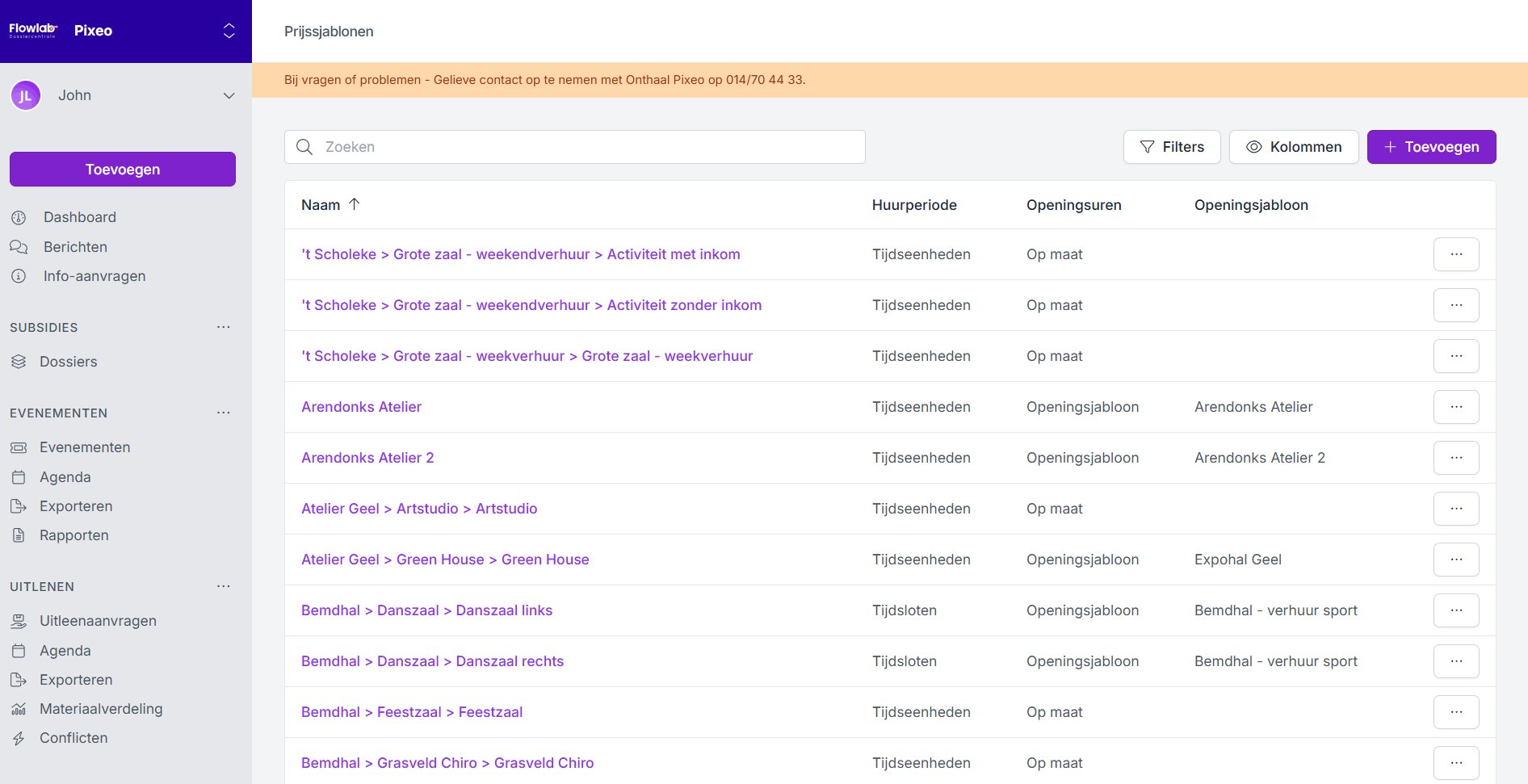
Om een prijssjabloon aan te maken voor locaties, volg je deze stappen:
- Selecteer de pagina Prijssjablonen onder de module Zaalverhuur.
- Hier zie je een overzicht van bestaande prijssjablonen.
- Klik rechts bovenaan op Toevoegen.
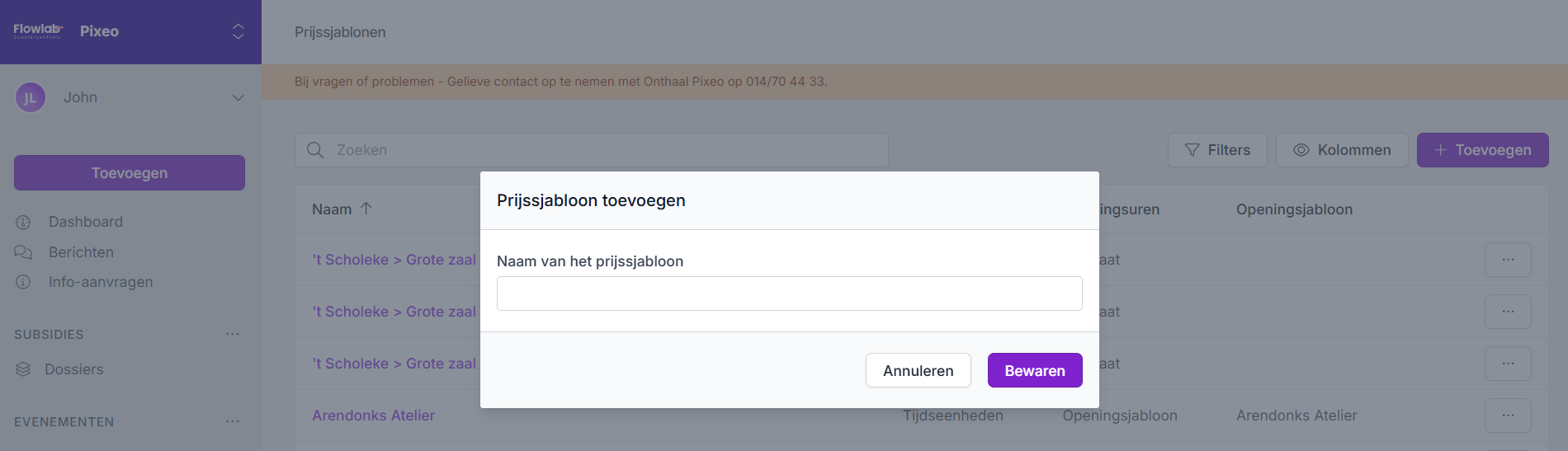
- Geef het prijssjabloon een naam en klik op Bewaren.
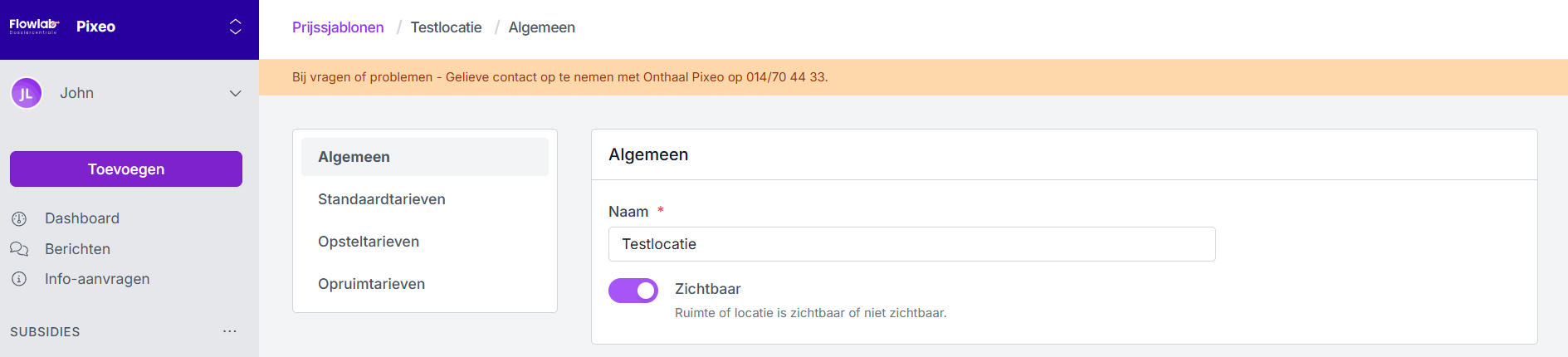
1) Vul het tabblad Algemeen aan:
- Zichtbaar: Bepaal of de ruimte / zone welke je aan dit prijssjabloon zal koppelen standaard* zichtbaar is voor verhuur of niet.
- *De burger die een aanvraag doet, wordt beschouwd als de standaardaanvrager.
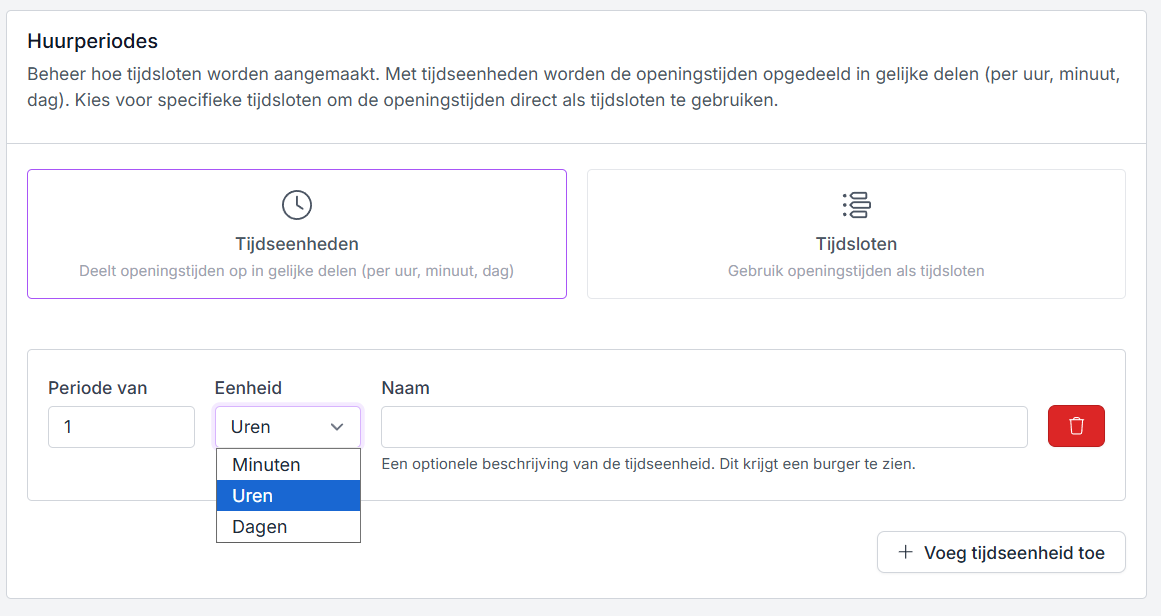
- Huurperiodes: Hier kan je kiezen hoe je de verhuurbare tijd indeelt. Je kan als gemeente zelf een vaste huurperiode van bijvoorbeeld 1 uur kiezen. De burger kan dan kiezen om per uur de ruimte te huren.
- Kies voor de optie Tijdseenheden.
- Duid de gewenste periode aan:
- per x-aantal minuten
- per x-aantal uren
- per dag
- Je kan ook de keuze geven tussen meerdere tijdseenheden door er nog extra toe te voegen via Voeg tijdseenheid toe.
- Kies voor Tijdsloten als je 1 prijs wil aanrekenen voor het gehele blok van openingsuren (zoals bepaald bij de openingsuren op maat of het openingsurensjabloon), bijvoorbeeld: de ruimte is geopend van 12u tot 20u - voor dit gehele tijdslot is de prijs 80 euro.
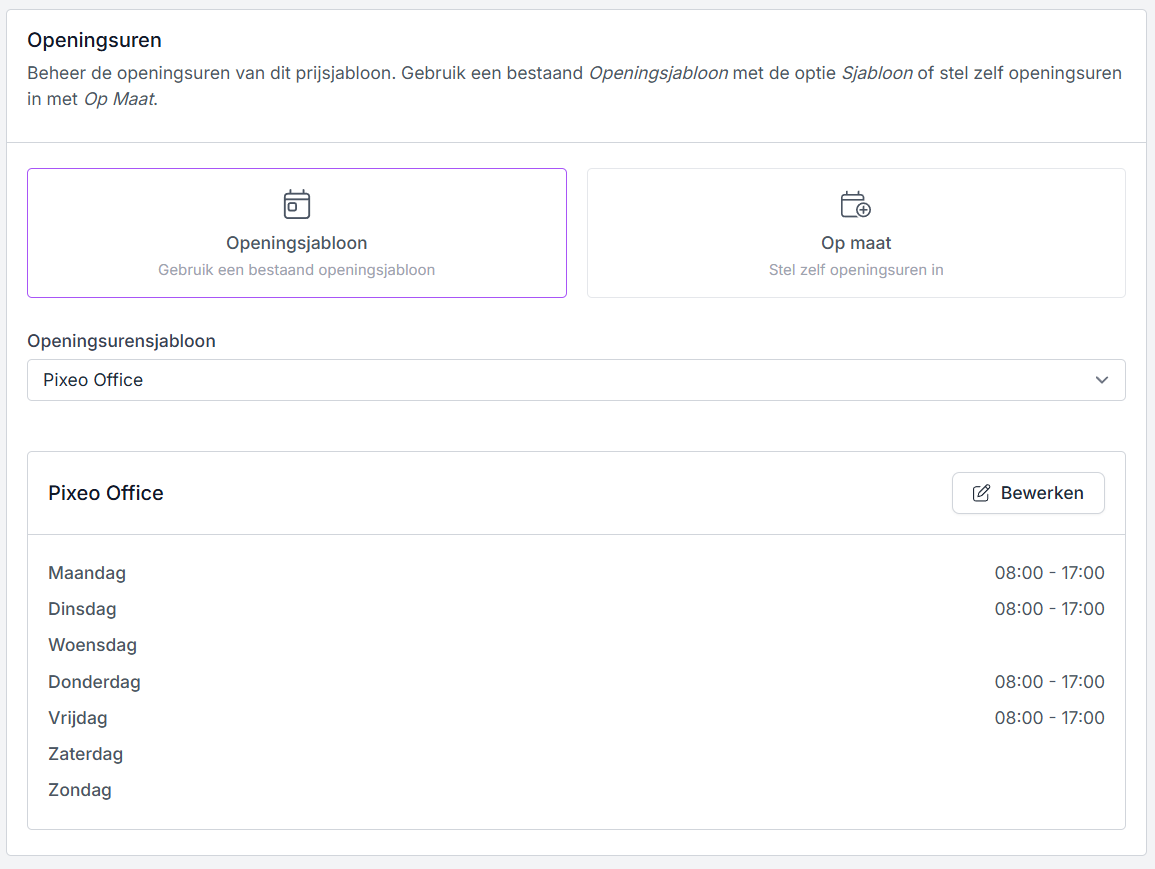
- Openingsuren: Hier kan je voor de ruimte instellen welke openingsuren er zijn - waarbinnen de burger dan zijn huurperiode kan kiezen.
- Openingsjabloon - koppel het gepaste Openingsurensjabloon
- Als je later uitzonderingen van openingsuren (met aangepaste prijzen) wil toevoegen, kies je best voor sjabloon. Een uitzondering kan bijvoorbeeld gelden voor feestdagen of vakantiedagen waarop dezelfde ruimte geopend is met verschillende openingsuren en aan een verschillend tarief.
- Op maat - bepaal de openingsuren en stel ze hieronder in.
- Openingsjabloon - koppel het gepaste Openingsurensjabloon
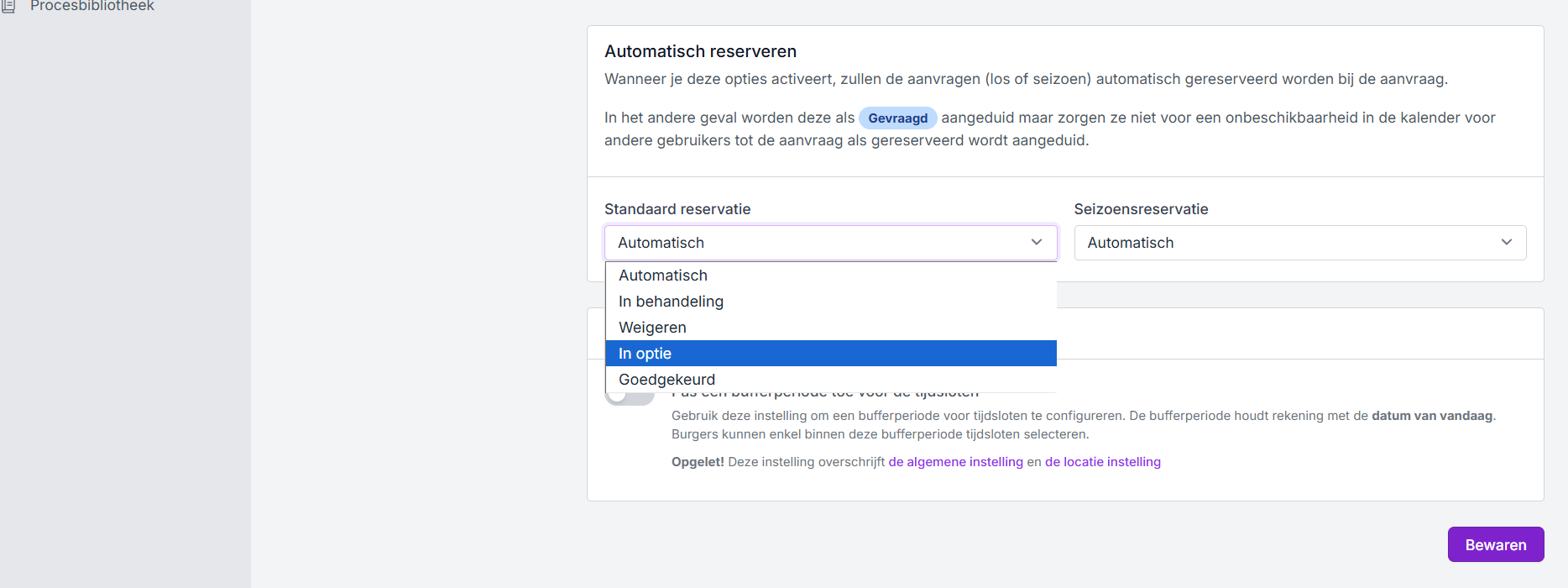
- Automatisch reserveren - Hier bepaal je of reservatie automatisch gereserveerd worden bij de aanvraag of niet. Dit kan je zowel voor losse reservaties als voor seizoensreservaties instellen.
Wat betekenen de verschillende opties bij automatisch reserveren?
- Automatisch: Het gevraagde tijdslot wordt als in behandeling aangeduid. De agenda wordt hierbij niet als bezet aangeduid voor andere aanvragen. Er kan dus voor hetzelfde moment nog een aanvraag gebeuren.
- In behandeling: Het gevraagde tijdslot wordt als in behandeling aangeduid. De agenda wordt hierbij niet als bezet aangeduid voor andere aanvragen. Er kan dus voor hetzelfde moment nog een aanvraag gebeuren.
- Weigeren: Het gevraagde tijdslot wordt automatisch geweigerd. Dit kan bijvoorbeeld ingezet worden als je de ruimte enkel voor losse reservaties wil gebruiken of enkel voor seizoensreservaties. De andere optie wordt dan automatisch geweigerd.
- In optie: Het gevraagde tijdslot wordt als bezet aangeduid in de agenda na aanvraag. Er kan dus geen tweede aanvraag voor hetzelfde tijdslot gedaan worden.
- Goedgekeurd: Het gevraagde tijdslot wordt automatisch op goedgekeurd gezet. De agenda wordt als bezet aangeduid voor andere aanvragen.
- Klik onderaan rechts op Bewaren om het prijssjabloon op te slaan.
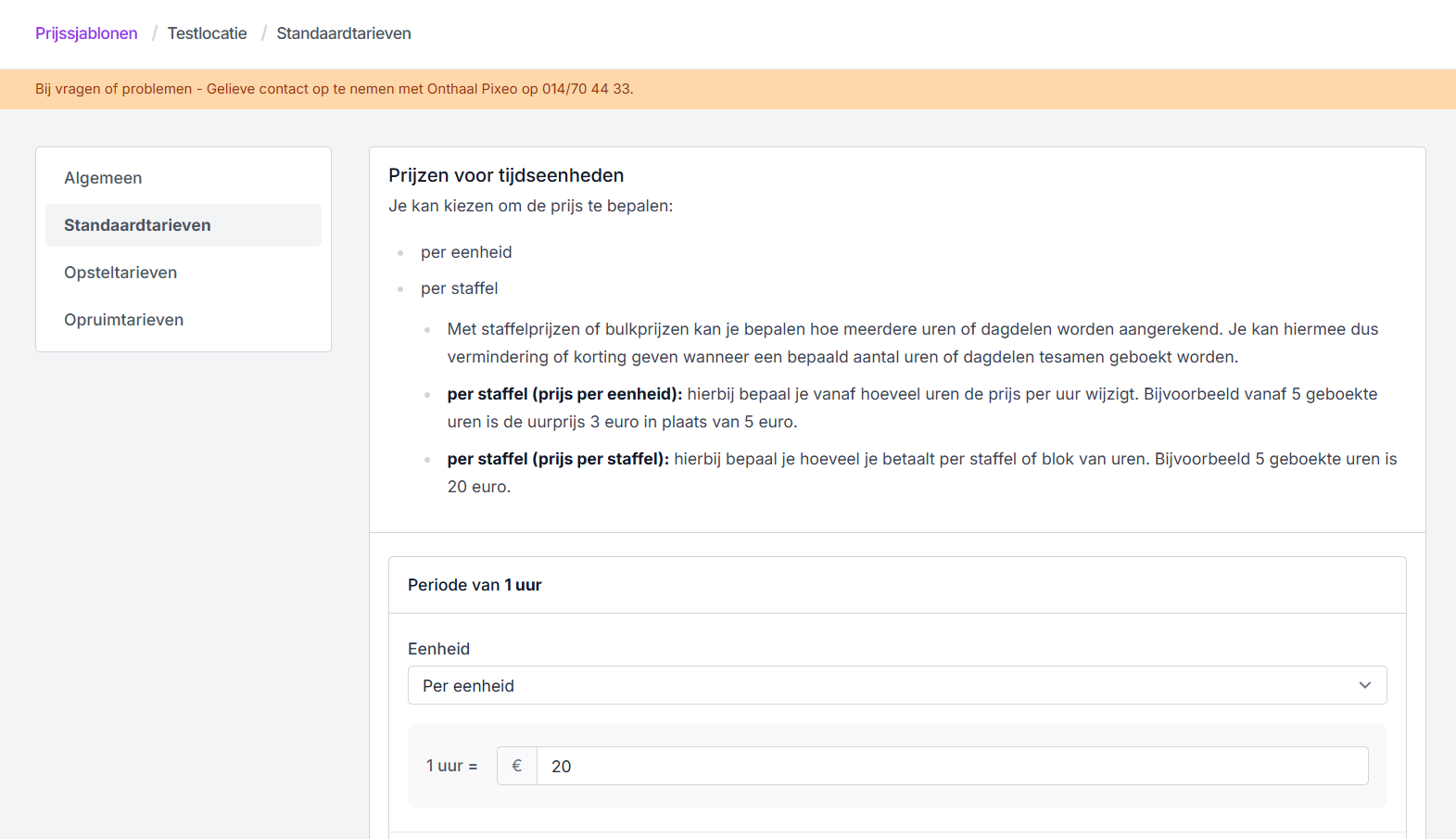
2) Vul het tabblad Standaardtarieven aan:
Scrol terug naar boven en kies in het linkerblok voor het tabblad Standaardtarieven.
Afhankelijk van de ingestelde huurperiodes op het vorige tabblad Algemeen kan je hier de prijzen per huurperiode (tijdseenheden of tijdsloten) ingeven voor de standaardgebruiker.
Per ingestelde prijs kan je uitzonderingen toevoegen.
Uitzonderingen kan je gebruiken wanneer:
- er in eenzelfde ruimte verschillende tarieven gehanteerd worden afhankelijk van de activiteit - zowel voor de standaardprijs, als gecombineerd met het privilegeniveau van verenigingen
- er gewerkt wordt met privilegeniveaus en/of consumentengroepen
- er verschillende voorwaarden zijn die een aparte prijs creëeren
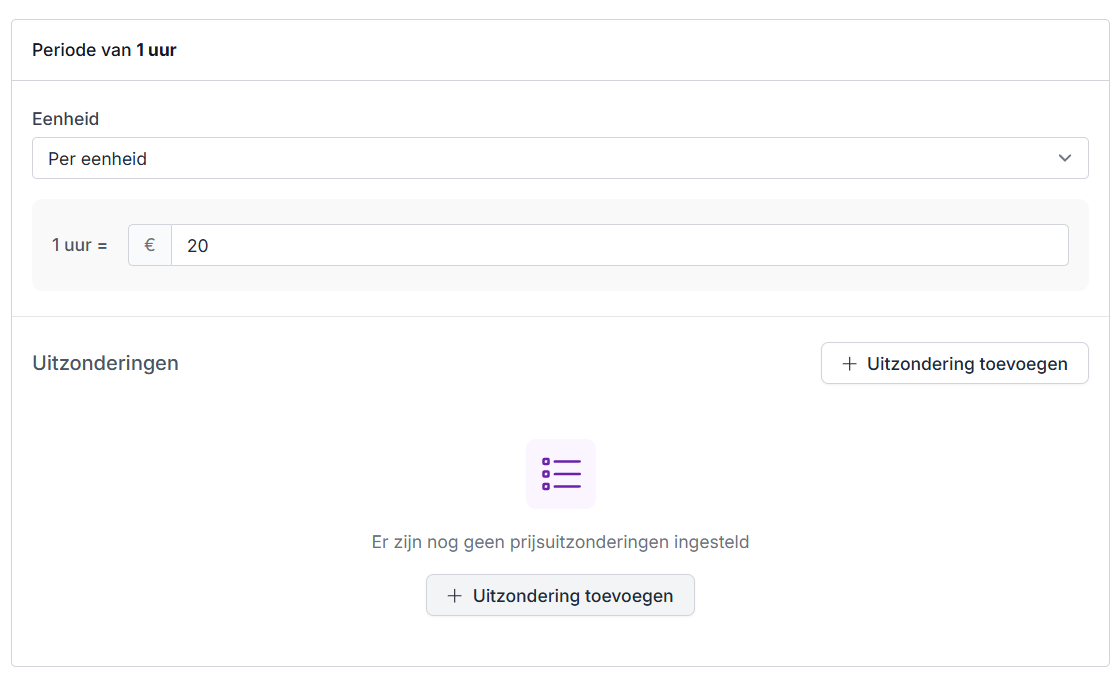
- Klik op + Uitzondering toevoegen
- Stel de prijs in voor de uitzondering
- Bepaal de voorwaarden van de uitzondering
- Klik hiervoor op Voorwaarde toevoegen. Je kan werken met losse voorwaarden, groepen van voorwaarden, EN en OF. Meer info over werken met voorwaarden.
- Klik daarna onderaan rechts op Bewaren
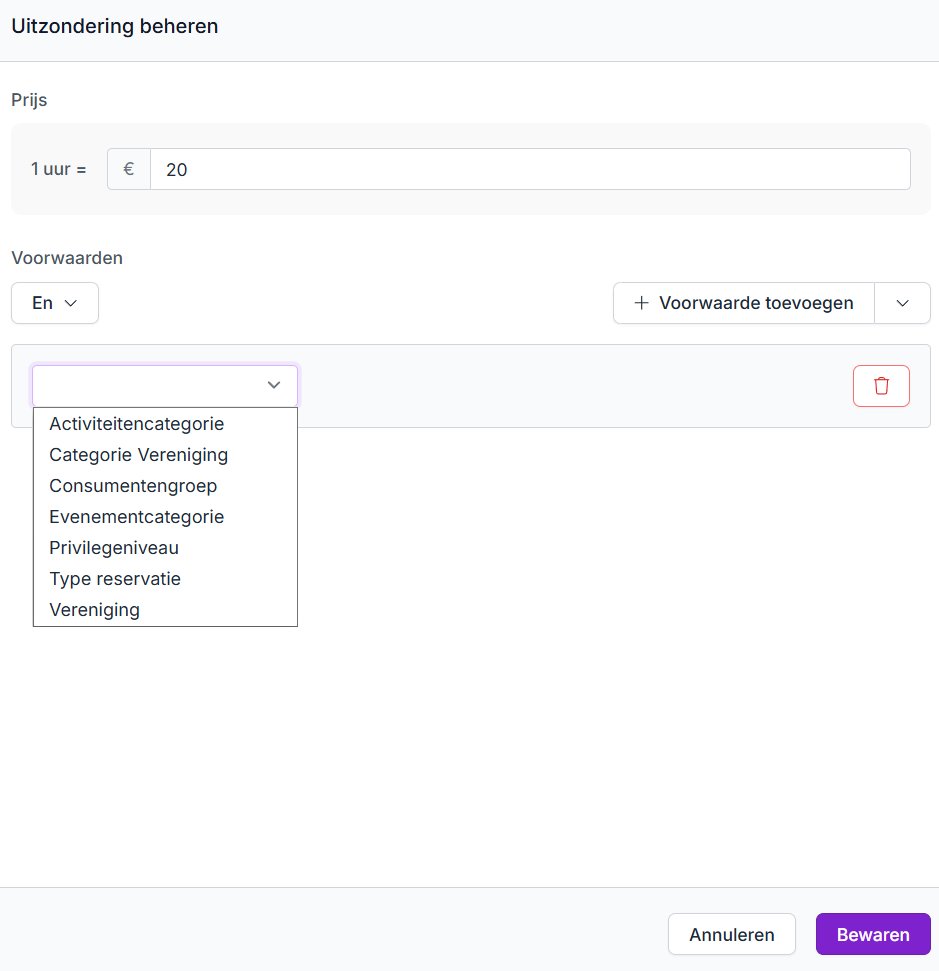
Een voorbeeld van een uitzondering
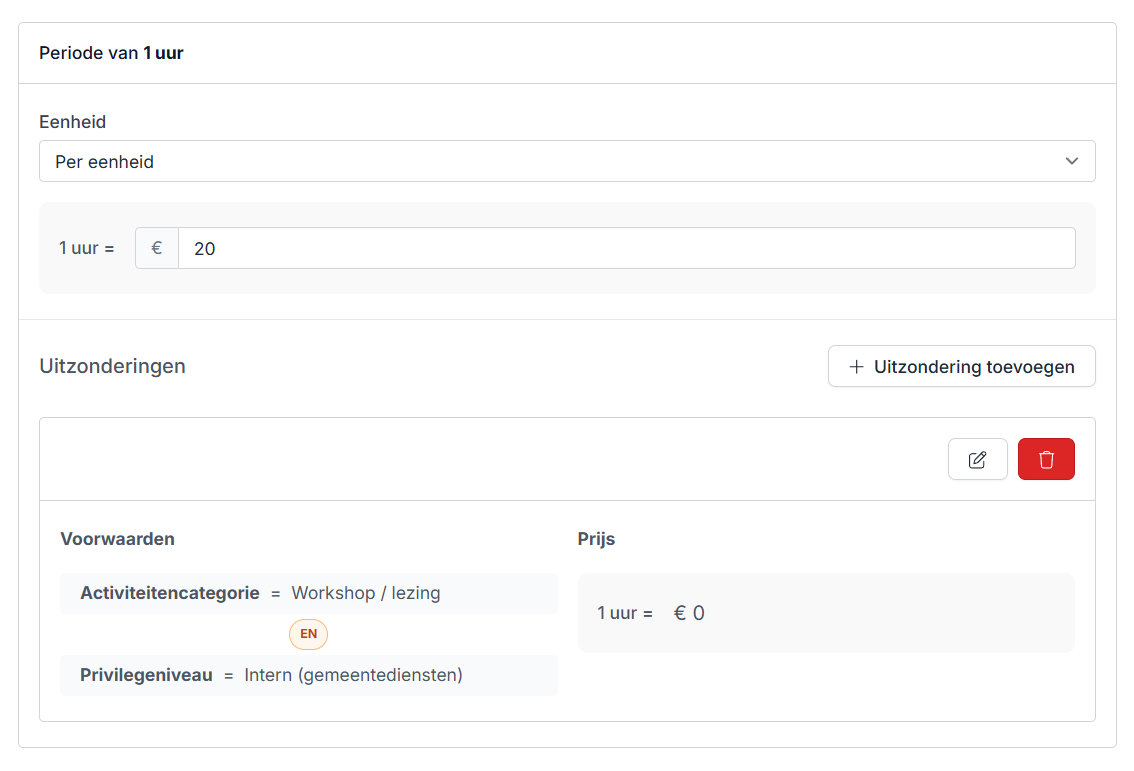
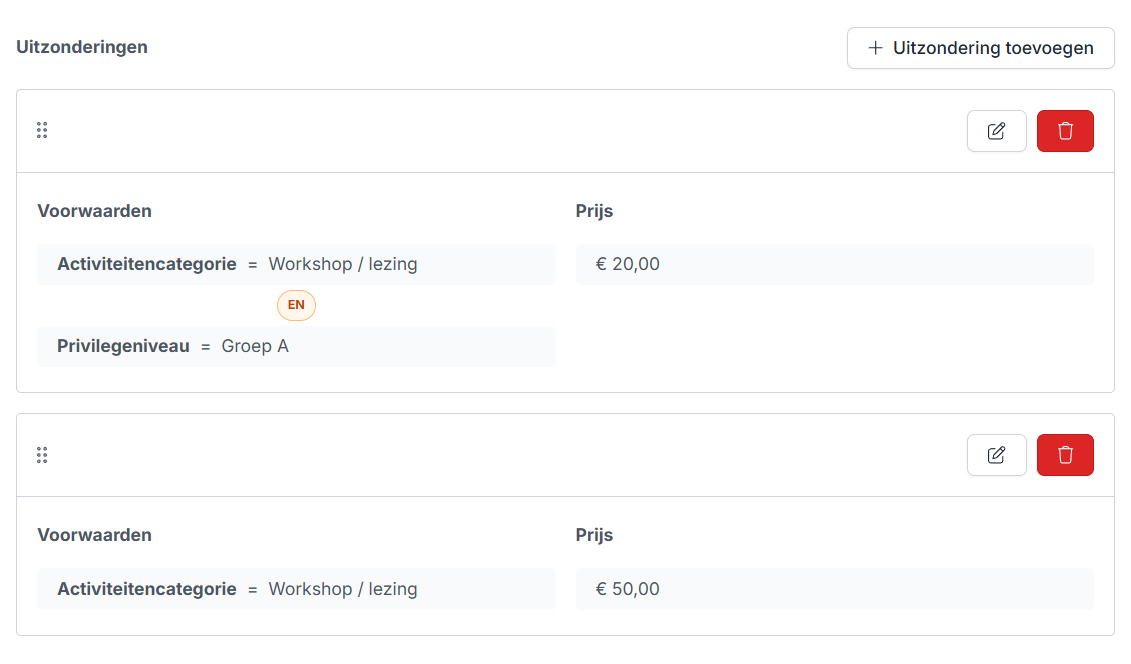
Opgelet - Wanneer je bij 1 standaardtarief meerdere uitzonderingen hebt, moeten deze in een bepaalde volgorde staan. De uitzondering met de meeste voorwaarden moet bovenaan staan en de uitzondering met de minste voorwaarden onderaan - zie voorbeeld hieronder.
Je kan de uitzonderingen onderling van plaats wijzigen door in de linkerbovenhoek op de bolletjes te klikken en deze te verslepen.
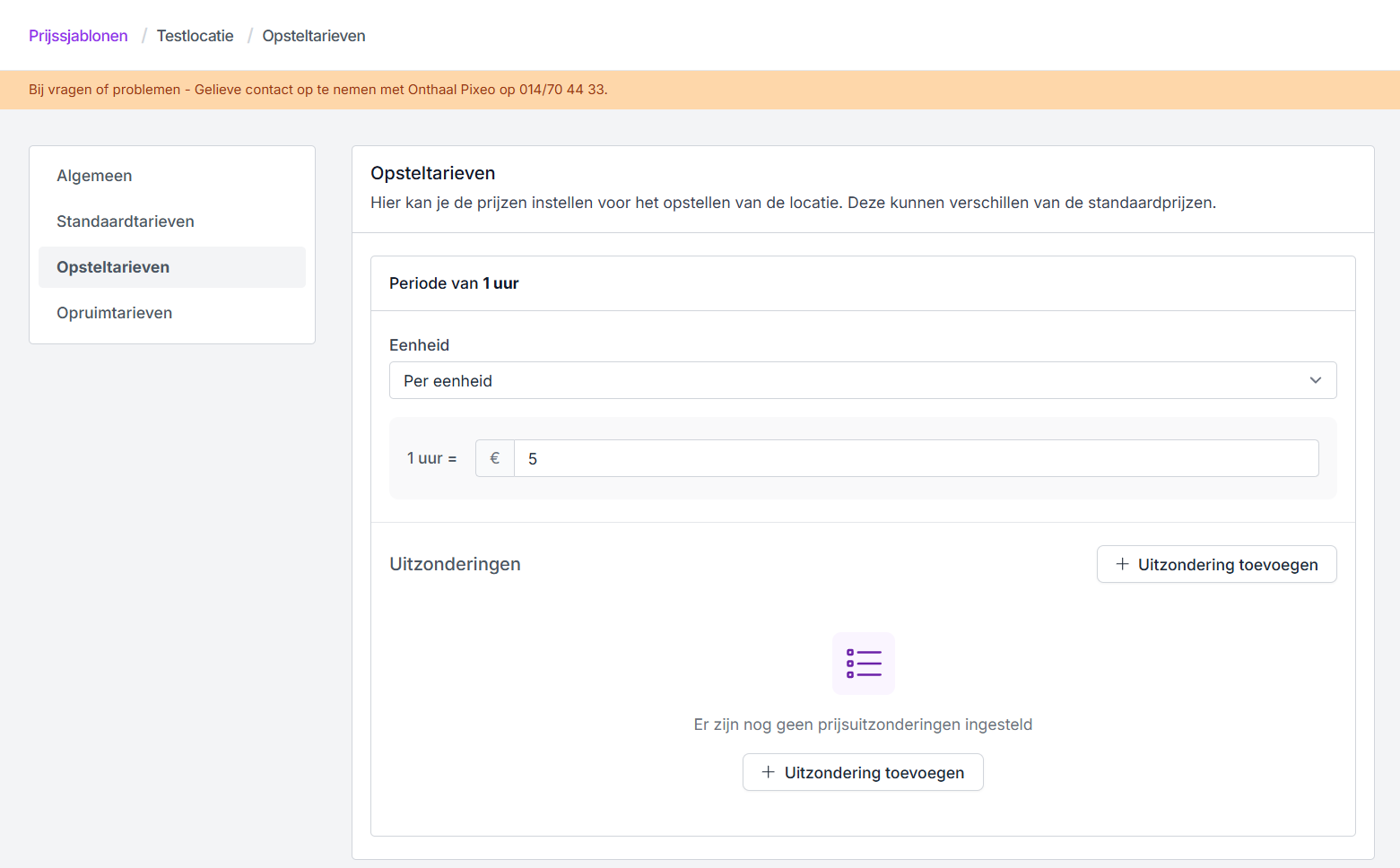
3) Optioneel - Vul de tabbladen Opstel- en Opruimtarieven aan:
Sommige gemeenten werken met aparte tarieven voor opstel- en opruimmomenten. Hiervoor kan je werken met Opstel- en Opruimtarieven.
Om deze optie te gebruiken, moet je deze eerste activeren onder de Instellingen bij Zaalverhuur.
Scrol terug naar boven en kies in het linkerblok voor het tabblad Opsteltarieven / Opruimtarieven.
- Afhankelijk van de ingestelde huurperiodes op het tabblad Algemeen kan je hier de prijs instellen voor de standaardgebruiker.
- Als er voor het opstellen en afruimen aparte tarieven zijn voor de verschillende privilegeniveaus, dan voeg je hiervoor uitzonderingen toe op dezelfde wijze als voor de standaardtarieven.
- Klik nadien onderaan rechts op Bewaren.


-original.png)


-original.jpg)


