Hoe stel ik privilegeniveaus en consumentengroepen in voor een locatie?
Bij Flowlab begrijpen we het belang van flexibiliteit en maatwerk in jouw zaalverhuur. Hier leggen we uit hoe je verschillende groepen met specifieke privileges kunt instellen. Dit maakt het mogelijk om gemakkelijk speciale prijzen toe te passen of bepaalde locaties exclusief te maken voor geselecteerde groepen.
Eenzelfde ruimte of zone kan zo aan verschillende groepen (verenigingen) verhuurd worden met een verschillend tarief.
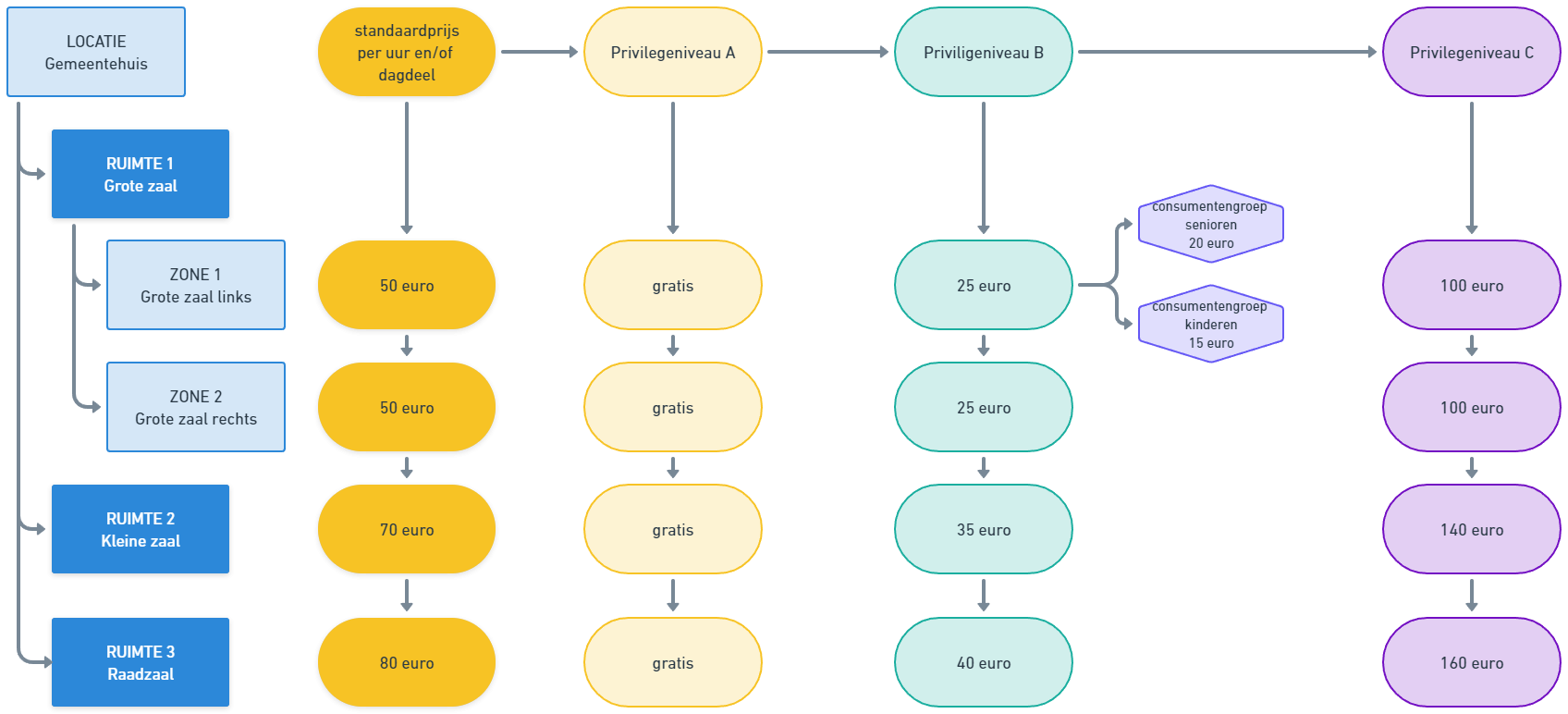
Privilegeniveaus zijn niet zichtbaar voor de eindgebruiker (de burger). Afhankelijk van de vereniging voor wie zij een aanvraag doen, wordt het juiste privilegeniveau toegepast voor de bepaling van het tarief.
Hoe stel ik een privilegeniveau in voor een locatie?
Stap 1: Instellen van Privilegeniveaus onder Basisdata
Om te beginnen, dien je de privilegeniveaus te definiëren binnen de basisdata. Dit zorgt ervoor dat je deze instellingen kunt toepassen binnen de Zaalverhuur-module. Voor een gedetailleerde handleiding verwijzen we je naar het artikel over Privilegeniveaus.
Stap 2: Beheer privilegeniveaus op locatieniveau
Op locatieniveau kan je bepalen welke groepen de locatie kunnen huren en hoe lang op voorhand ze een locatie mogen boeken.
- Klik onder Basisdata op Locaties.
- Zoek de locatie waarvan je de privileges wilt aanpassen en klik op de drie bolletjes achteraan de locatie.
- Selecteer Bewerk privileges en consumentengroepen.

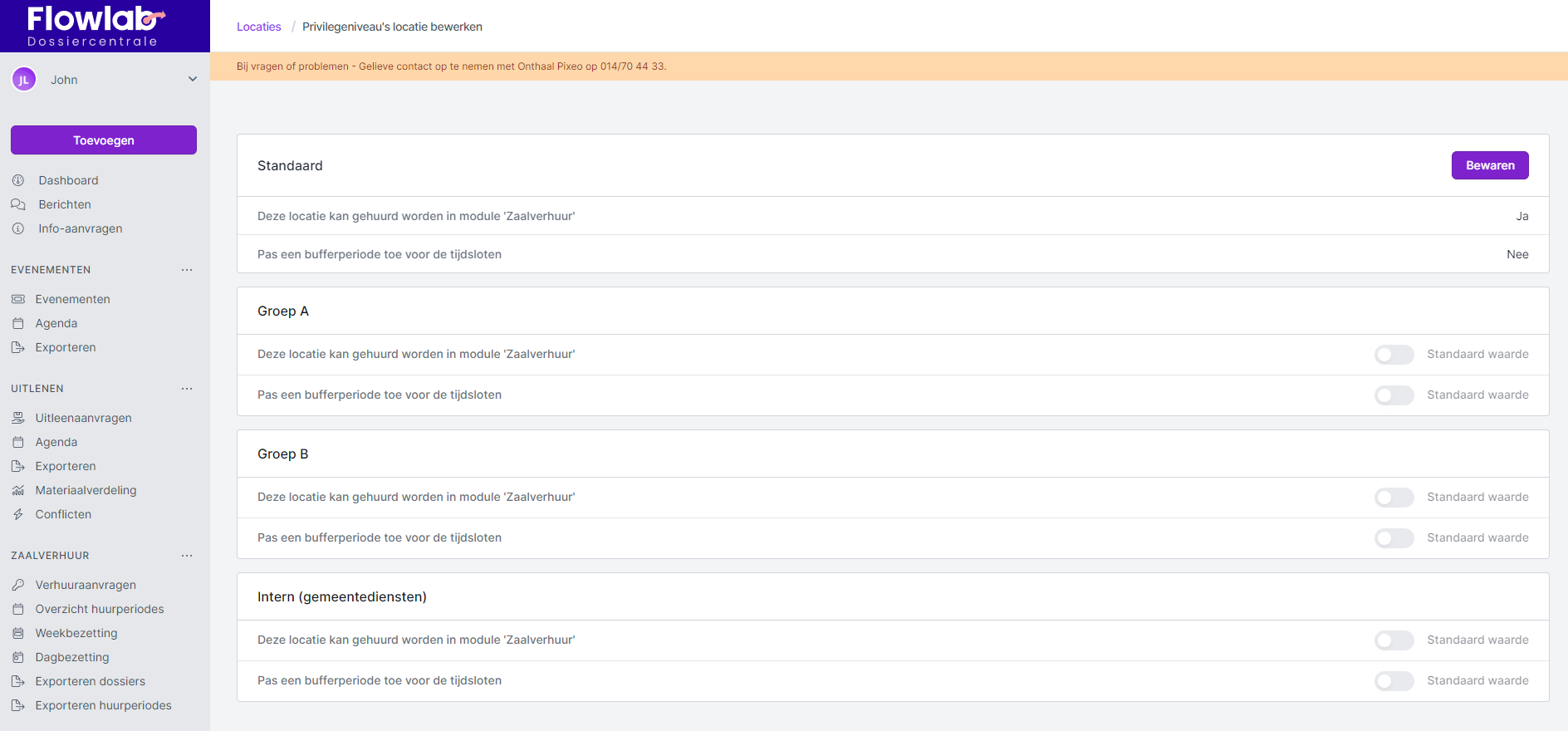
- Je ziet het overzicht van de privilegeniveau's die je eerder aanmaakte onder Basisdata.
- Voor elk privilegeniveau kan je door gebruik van het grijze schuifje de standaard waarde aanpassen.
- Klik je eenmaal op het grijze schuifje dan wijzigt dit in donker grijs = niet zichtbaar.
- Klik je tweemaal op het grijze schuifje dan wijzigt dit in een actieve waarde:
- Zichtbaar voor deze locatie kan gehuurd worden, wat betekent dat dit privilegeniveau de locatie kan huren.
- Zichtbaar voor pas een bufferperiode toe, wat betekent dat je de bufferperiode om tijdsloten aan te vragen kan wijzigen.
Stap 3: Beheer privilegeniveaus op ruimte of zone niveau
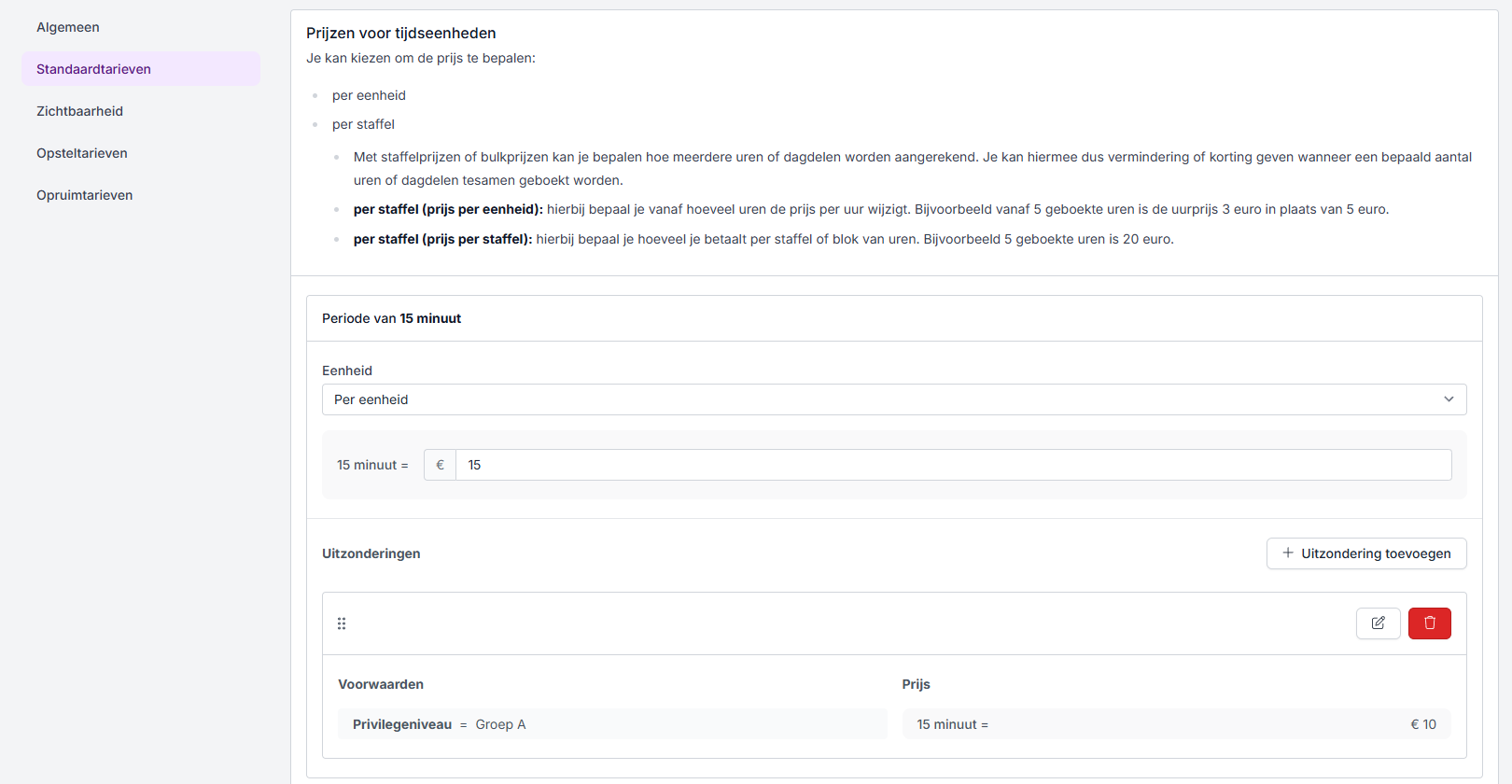
De privilegeniveaus van een ruimte of zone beheer je bij de Prijssjablonen.
- Klik onder Zaalverhuur op Prijssjablonen.
- Zoek het sjabloon waarvoor je de privileges wilt aanpassen.
- Open het prijssjabloon en open het tabblad standaardtarieven - daar voeg je uitzonderingen toe ifv de verschillende priviligeniveaus.
- Is ook de zichtbaarheid verschillend per privilegeniveau? Voeg dan ook uitzonderingen toe voor de privilegeniveaus in het tabblad Zichtbaarheid.
Hoe stel ik consumentengroepen in voor locaties?
Met het gebruik van consumentengroepen kan je privilegeniveaus voor locaties nog verder onderverdelen om zo de prijs nog meer te specifiëren en/of de zichtbaarheid van een ruimte of zone te bepalen.

Stap 1: Instellen van consumentengroepen onder Basisdata
Om te beginnen, dien je de consumentengroepen te definiëren binnen de basisdata. Dit zorgt ervoor dat je deze instellingen kunt toepassen binnen de Zaalverhuur-module. Voor een gedetailleerde handleiding verwijzen we je naar het artikel over Consumentengroepen.
Stap 2: Stel indien nodig de privilegeniveaus in voor de locatie
Dit doe je volgens de stappen hierboven vermeld.
Stap 3: Stel de consumentengroep in per prijssjabloon
Dat doe je op dezelfde manier als voor de privilegeniveaus.
- Klik onder Zaalverhuur op Prijssjablonen.
- Zoek het sjabloon waarvoor je de consumentengroep wil aanpassen.
- Open het prijssjabloon en open het tabblad standaardtarieven - daar voeg je uitzonderingen toe ifv de verschillende consumentengroepen.
- Is ook de zichtbaarheid verschillend per consumentengroep? Voeg dan ook uitzonderingen toe voor de consumentengroepen in het tabblad Zichtbaarheid.
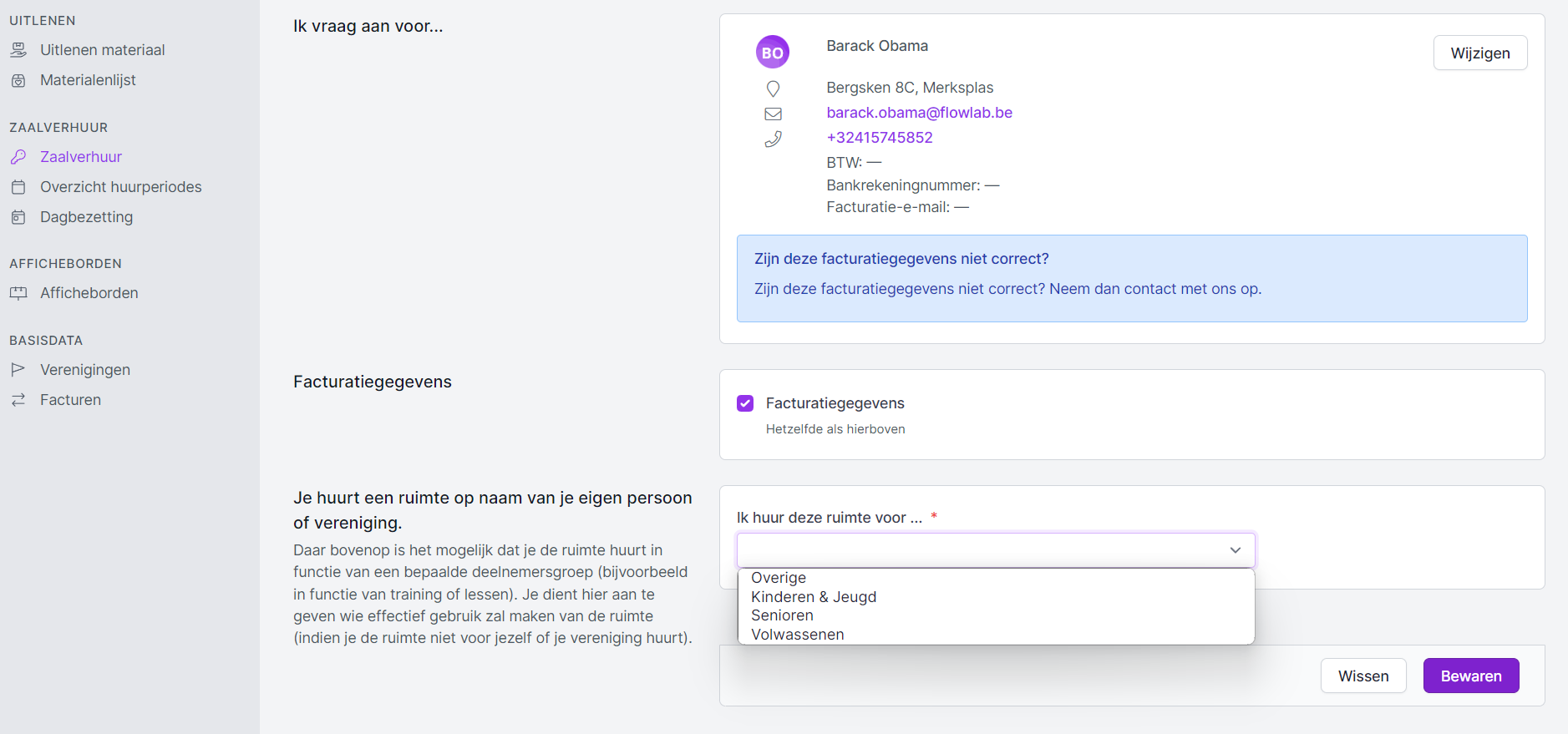
Consumentengroepen zijn zichtbaar voor de aanvrager (burger). Tijdens zijn reservatie zal hij moeten aanduiden voor welke consumentengroep hij de aanvraag doet onder 'Ik huur deze ruimte voor ...'.


-original.png)


-original.jpg)


