Hoe werkt de koppeling met Mijn BurgerProfiel, incl. Itsme?
Om Flowlab te koppelen met Mijn BurgerProfiel, moet de gemeente zelf een aansluitingsproces doorlopen op vlaanderen.be.
Hoe werkt het aansluitingsproces met Digitaal Vlaanderen?
Stap 1: De gemeente moet een aanvraag voor het aansluitingsproces indienen bij Digitaal Vlaanderen per mail naar integraties@vlaanderen.be, met de vermelding dat je met een externe partner Pixeo samenwerkt.
Sjabloon mail voor koppeling met MBP, incl. Itsme
Aan: integraties@vlaanderen.be
Onderwerp: Koppeling met ACM
Beste,
Graag vragen wij een aansluiting aan met Mijn BurgerProfiel (incl. itsme) voor het Evenementenloket van de Gemeente xxx .
Wij werken hiervoor met de externe partner Pixeo.
Alvast bedankt voor uw antwoord en opvolging.
Stap 2: Digitaal Vlaanderen zal bijkomende informatie opvragen, zoals
- Entry URL’s van de toepassing (zie onder)
- Callback en post logout redirect URL’s (zie onder)
- De ClientID en Secret mag naar koen@pixeo.be gestuurd worden.
Waar GEMEENTE staat, vul je telkens de naam van je eigen gemeente in.
Test (staging):
URL: https://GEMEENTE.staging.flowlab.be
Callback: https://GEMEENTE.staging.flowlab.be/oauth/auth
Logout: https://GEMEENTE.staging.flowlab.be/logout
Productie (live):
URL: https://GEMEENTE.flowlab.be
Callback: https://GEMEENTE.flowlab.be/oauth/auth
Logout: https://GEMEENTE.flowlab.be/logout
Stap 3: Vul het webformulier in waarnaar in de mail van Digitaal Vlaanderen verwezen wordt. Bekijk ook het stappenplan van Digitaal Vlaanderen om de global header te integreren in de website.
De global header is de hoofding die bovenaan de toepassing van Flowlab zal verschijnen, na de integratie met Mijn BurgerProfiel.

Stap 4: Digitaal Vlaanderen bezorgt Flowlab de ClientID en Secret om de integratie te activeren op de test- en productie-omgeving.
Stap 5: Nadat de integratie gevalideerd wordt door vlaanderen.be, kan deze geactiveerd worden op de productie-omgeving.
Meer info over het aansluitingsproces kan je terugvinden in dit artikel: https://www.vlaanderen.be/acm-idm-standaard-aansluitingsproces
Hoe de eerste keer inloggen met Itsme / eID als gebruiker?
- Een nieuwe gebruiker klikt op de knop Itsme / eID en doorloopt vervolgens de inlogprocedure van Itsme / eID.
- Vervolgens ziet hij het volgende scherm om zijn account te vervolledigen.
- Klik daarna op Verzenden en je bent de eerste keer ingelogd.
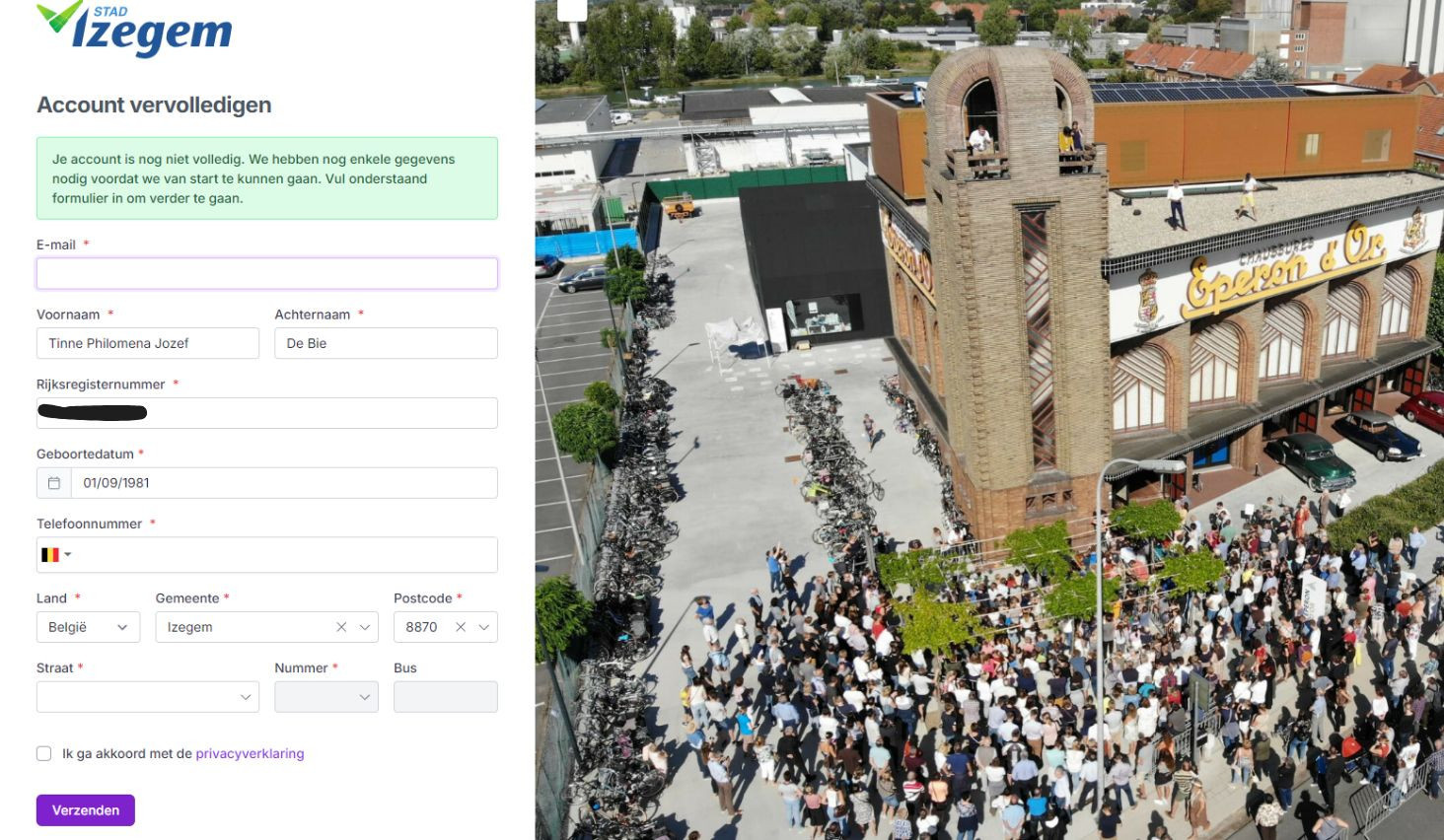
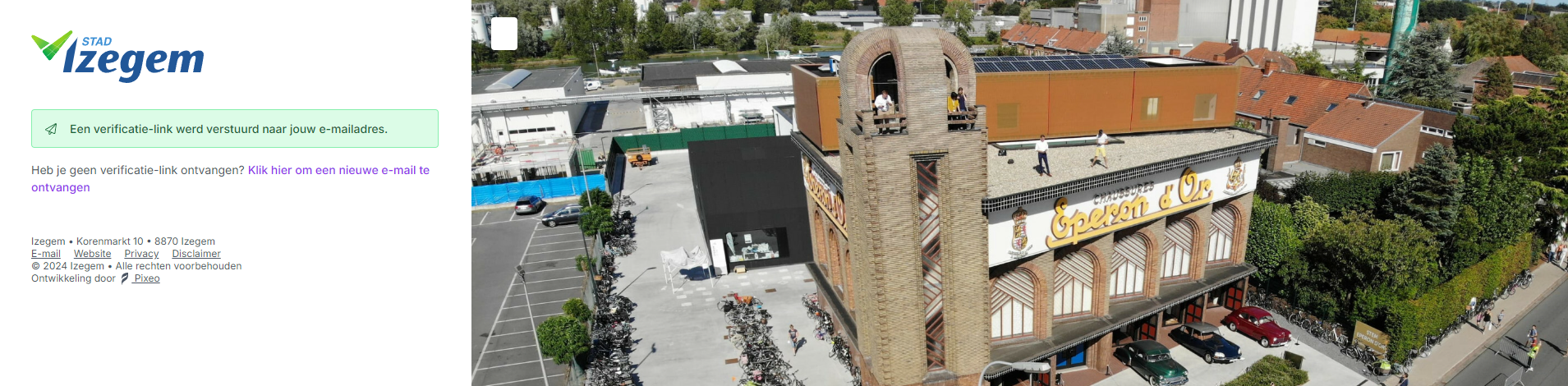
Opgelet: Wanneer de gebruiker reeds aangemaakt werd in de backoffice, bijvoorbeeld met een Excell-import, krijgt hij bij zijn eerste aanmelding de vraag om zijn e-mail te verifiëren. Na verificatie van de e-mail kan hij inloggen met Itsme / eID.
Voor een juiste koppeling met Itsme / eID is het noodzakelijk dat het rijksregisternummer bij de gebruiker correct ingevuld staat.


-original.png)


-original.jpg)


