Hoe beheer ik verenigingen?
Op de pagina Verenigingen, die je kunt vinden onder het menu Basisdata in de linkernavigatie, krijg je een overzicht te zien van eerder toegevoegde verenigingen, mocht je deze al hebben toegevoegd*.
*Bij de opstart van Flowlab voor je gemeente kan je verenigingen in bulk laten toevoegen door Pixeo.
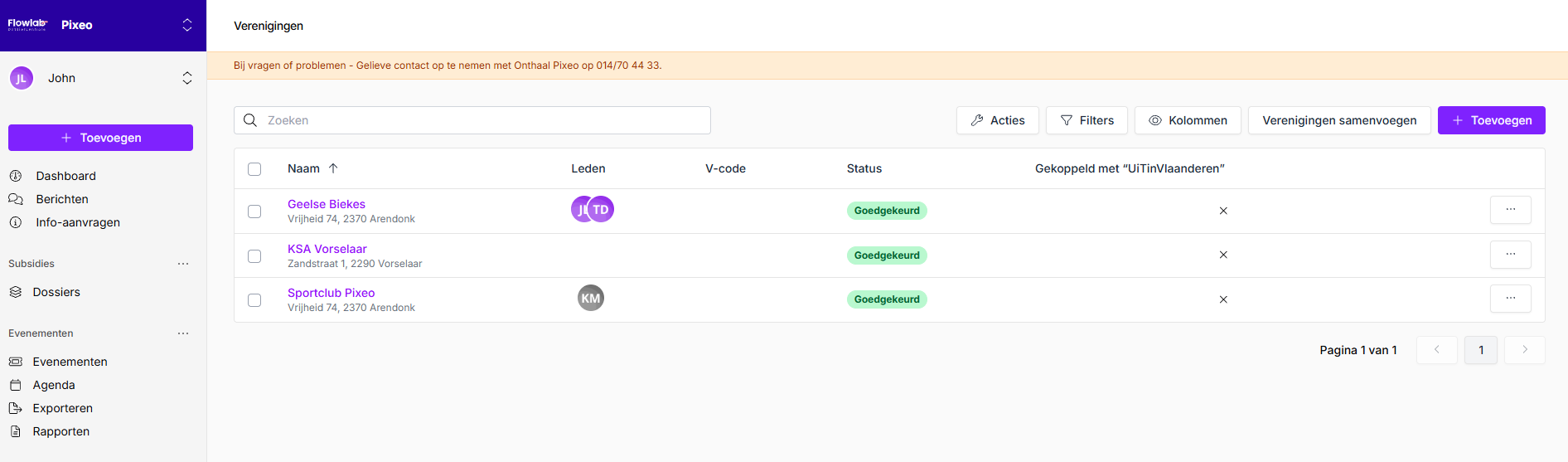
Wanneer Flowlab gekoppeld is aan het Verenigingsloket, wordt bij elke vereniging ook de V-code weergegeven. Deze code kan niet lokaal aangepast worden, aangezien ze rechtstreeks afkomstig is uit het Verenigingsregister en daar centraal beheerd wordt.
Hoe voeg ik verenigingen toe?
Voor je verenigingen toevoegt om later te gebruiken bij de module Zaalverhuur of Uitlenen, stel je best eerst de Verenigingscategorieën, Privilegeniveaus en consumentengroepen in. Doe je dit niet, dan moet je dit achteraf bij elke vereniging apart toevoegen.
Gebruik je enkel de module Evenementen voor je gemeente, stel dan eerst de Verenigingscategorieën in.
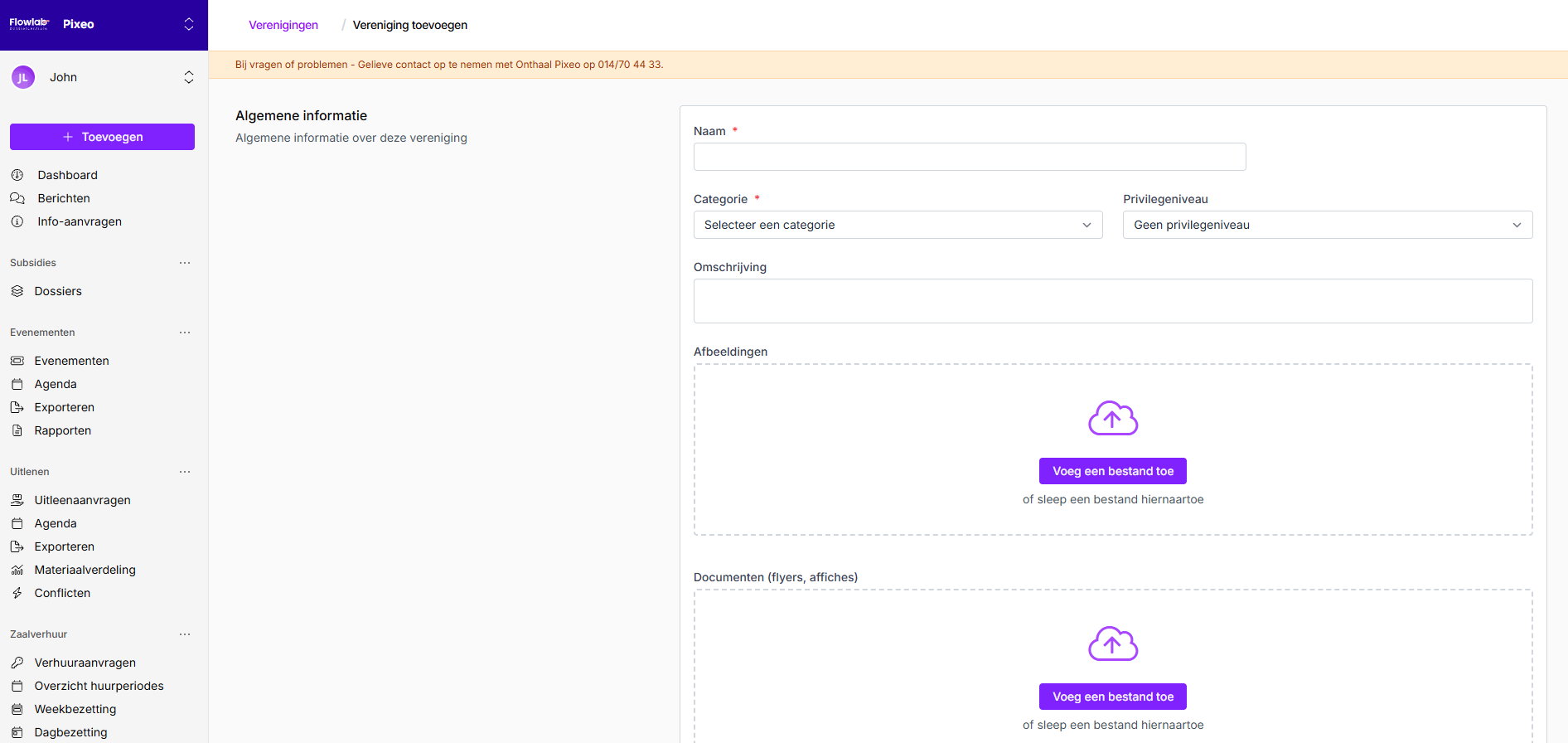
- Klik onder Basisdata op Verenigingen.
- Klik rechtsboven op de paarse knop Toevoegen.
- Algemene informatie invullen
- Naam vereniging
- Categorie vereniging
- Privilegeniveau vereniging
- Omschrijving
- Afbeeldingen
- Documenten
- Doelgroep
- Contactgegevens
- E-mailadressen - je kan meerdere mailadressen per vereniging toevoegen. Het primaire mailadres wordt door Flowlab standaard gebruikt bij een nieuwe aanvraag.
- Telefoonnummers - je kan meerdere telefoonnummers per vereniging toevoegen. Het primaire telefoonnummer wordt door Flowlab standaard gebruikt bij een nieuwe aanvraag.
- Websites- je kan meerdere websites per vereniging toevoegen, bijvoorbeeld zowel de website als de facebookpagina. De primaire website wordt door Flowlab standaard gebruikt bij een nieuwe aanvraag.
- Wil je later koppen met UiT-inVlaanderen, dan is een website bij de vereniging verplicht.
- Adressen
- Type - correspondentie of activiteiten
- Meerdere adressen zijn mogelijk. Het primaire adres wordt door Flowlab standaard gebruikt bij een nieuwe aanvraag.
- Labels - je kan labels toekennen aan een verenigingen om hier later acties aan te koppelen. Het toegevoegde label is niet zichtbaar voor de gebruiker.
- Financiële informatie
- Hou hierbij rekening met de betaalflow binnen jouw gemeente.
- De betalingsmethode die je hier ingeeft, is bepalend voor de verdere betaalflow binnen de modules Zaalverhuur en Uitlenen.
- Klik op Bewaren.
De vereniging staat nu mee in het overzicht.
Hoe bewerk of verwijder ik een vereniging?
Volg deze stappen om een vereniging te bewerken of verwijderen:
- Klik onder Basisdata op Verenigingen.
- Je krijgt nu het overzicht van alle verenigingen die reeds aangemaakt zijn.
- Zoek de vereniging die je wil bewerken of verwijderen.
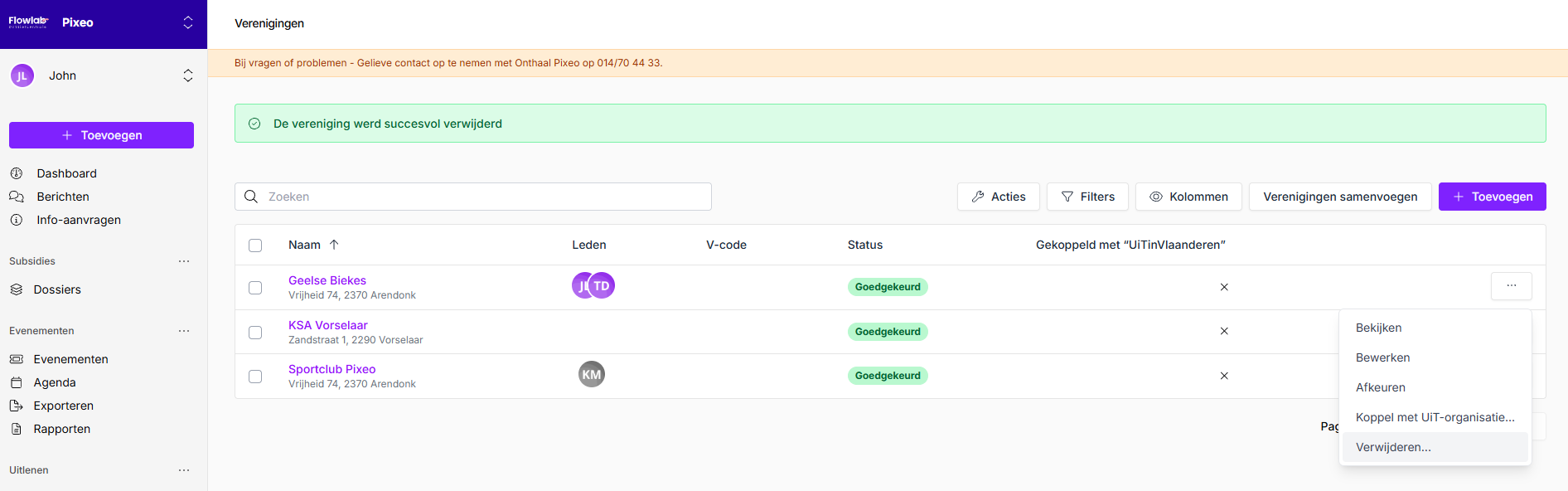
- Klik op de drie bolletjes helemaal rechts, achteraan de vereniging.
- Kies Bewerken of Verwijderen.
- Als je kiest om een vereniging te verwijderen, krijg je een tweede scherm om de verwijdering te bevestigen.
- Als je voor bewerken kiest, kom je op de detailpagina van de vereniging terecht waar je de nodige info kan aanpassen.
- Klik op Bewaren als je alle nodige aanpassingen gemaakt hebt.


-original.png)


-original.jpg)


