Waar beheer ik de aanvragen?
Het overzicht van dossiers van dossierstromen op maat zoals subsidies, aanvraag digitale infoborden en meer vind je terug onder Dossiers bij de module Dossierstromen.
De naam van deze module kan je zelf bepalen en instellen bij de instellingen van de module.
Voor de dossierbeheerder van de module dossierstromen is dit de voornaamste werkpagina:
- alle aanvragen staan hier verzameld (hierbij kan je zelf de kolommen bepalen en filters instellen),
- hier maak je rapporten aan = Weergaven,
- hier exporteer je overzichten (inclusief exports op maat).
Welke info is zichtbaar in het dossieroverzicht?
Via het overzicht kan je de te verwerken aanvragen opvolgen, goed- of afkeuren. De kolommen die in het overzicht getoond worden, kan je zelf bepalen.
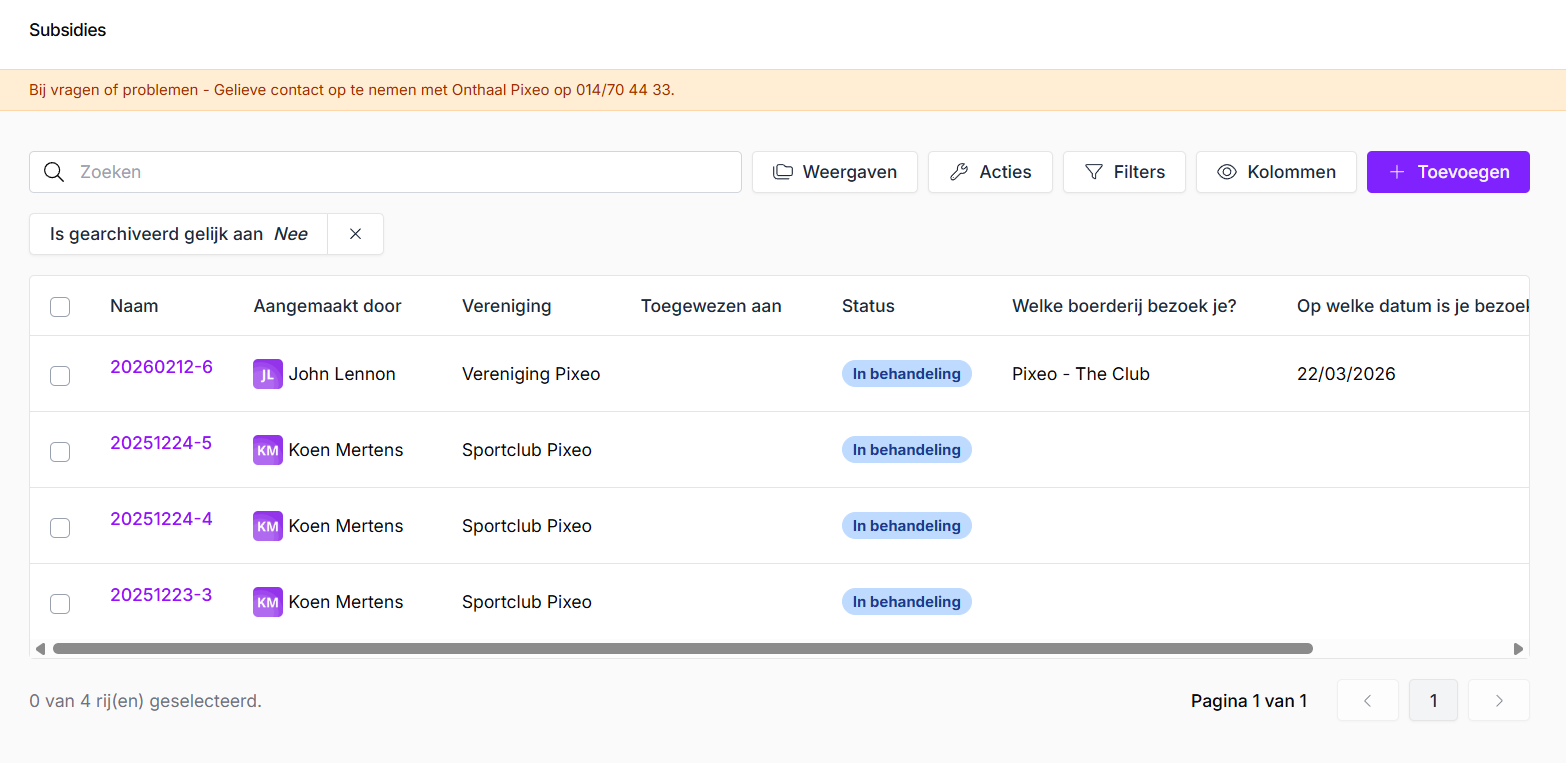
Standaard kolommen:
- Selecteer Dossiers bij de module dossierstromen in de linkernavigatie of klik op de drie bolletjes achteraan dossierstromen en kies voor Dossiers.
- Per dossier (aanvraag) zie je hier standaard:
- Dossiernummer: dit nummer bestaat uit de datum van aanvraag en een volgnummer: 2024 10 21 - 3
- Aangemaakt door: de naam van de aanvrager
- Vereniging: de vereniging voor wie de aanvraag gedaan wordt
- Toegewezen aan: wanneer je het dossier toewijst aan een specifieke collega, staan hier zijn initialen
- Status: de status van het dossier
- Vul in: de gebruiker is een aanvraag gestart, maar heeft nog geen informatie ingegeven.
- Gegevens onvolledig: de gebruiker is een aanvraag gestart en heeft al enkele gegevens ingevuld.
- Gegevens volledig: de gebruiker is een aanvraag gestart, heeft alle gegevens ingevuld en daarna bewaard voor later.
- In behandeling: de gebruiker heeft de aanvraag ingediend, al dan niet met ingevulde formulieren.
- Goedgekeurd: het dossier werd goedgekeurd door de dossierbeheerder.
- Afgekeurd: het dossier werd afgekeurd door de dossierbeheerder.
- Geannuleerd door gebruiker: het dossier werd geannuleerd door de gebruiker.
- Geannuleerd door gemeente: het dossier werd geannuleerd door de dossierbeheerder.
- Aangemaakt op: de datum en het tijdstip waarop de aanvraag werd aangemaakt
Bepaal zelf de kolommen in je overzicht
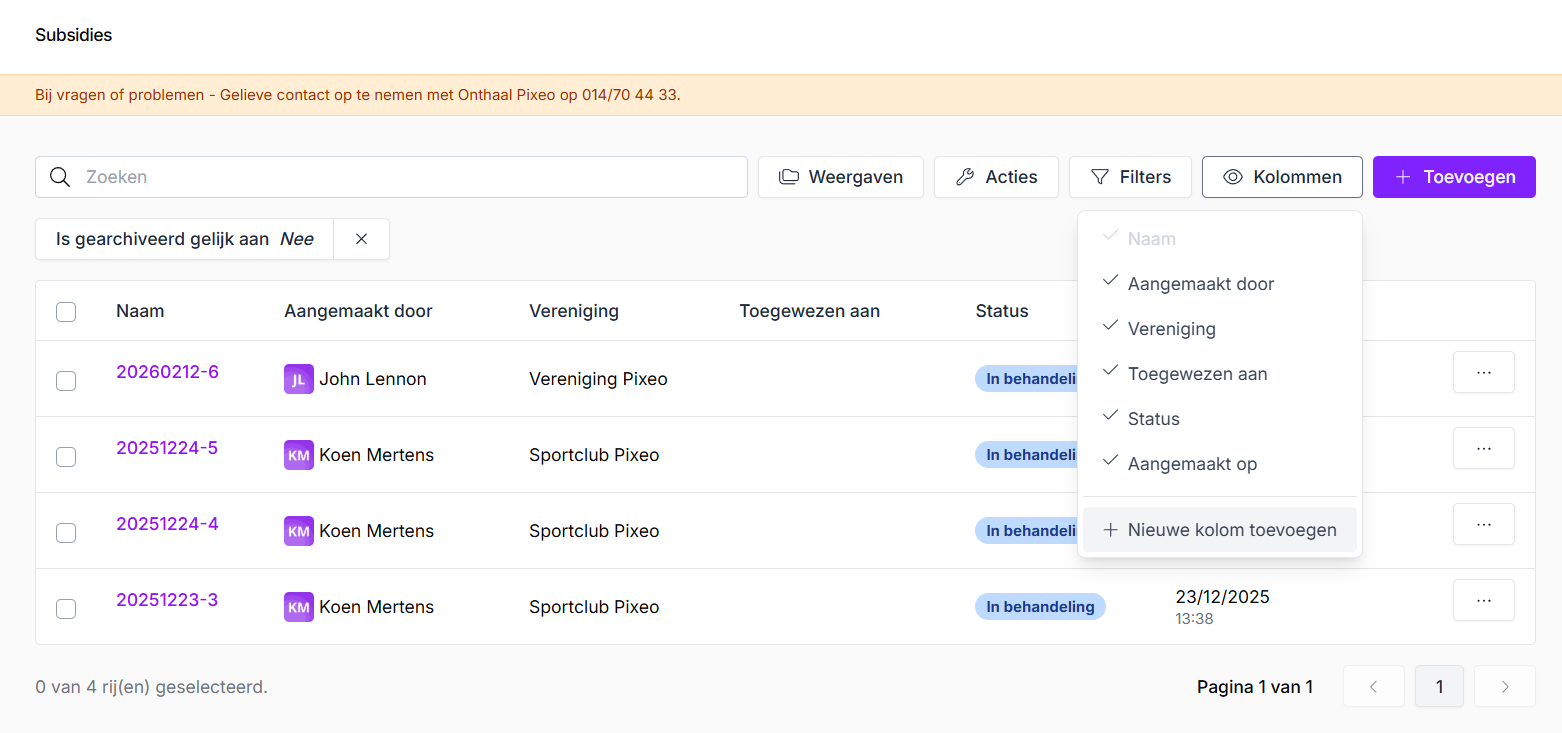
Klik in het dossieroverzicht rechts bovenaan op de knop Kolommen.
- De aangevinkte kolommen zijn zichtbaar in het overzicht.
- Heb je een bepaalde kolom niet nodig, vink hem dan uit.
- Klik op + Nieuwe kolom toevoegen om kolommen toe te voegen op basis van antwoorden in de aanvraag.
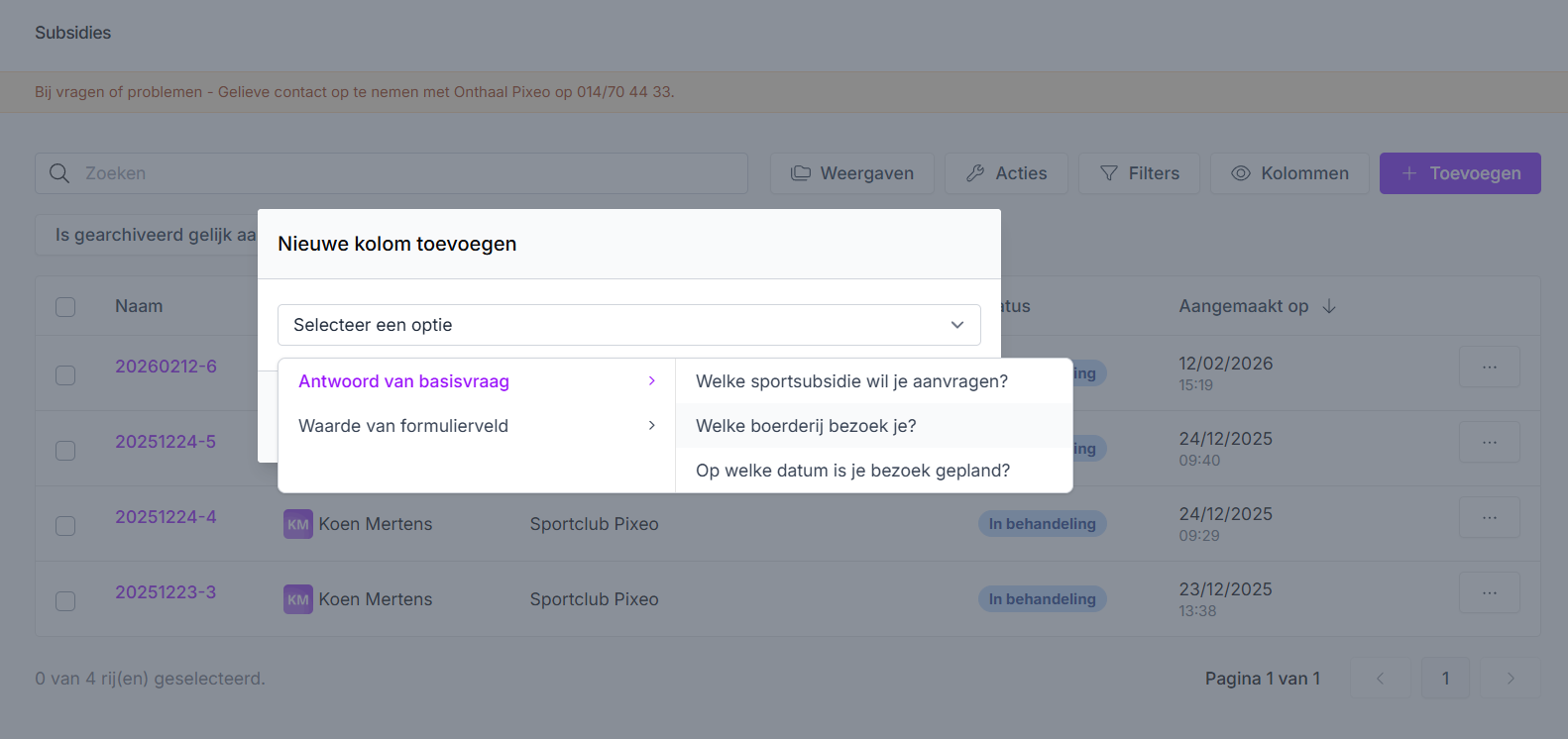
Wil je in het overzicht een kolom met een antwoord op een gestelde, zoals bijvoorbeeld de locatie die bezocht werd of de datum waarop het bezoek plaatsvond of een andere vraag in jullie flow?
- Dan kies je voor antwoord van basisvraag en selecteer je de juiste vraag.
- De kolom wordt toegevoegd aan het overzicht en het antwoord wordt getoond, zodra dit ingevuld werd in de aanvraag.
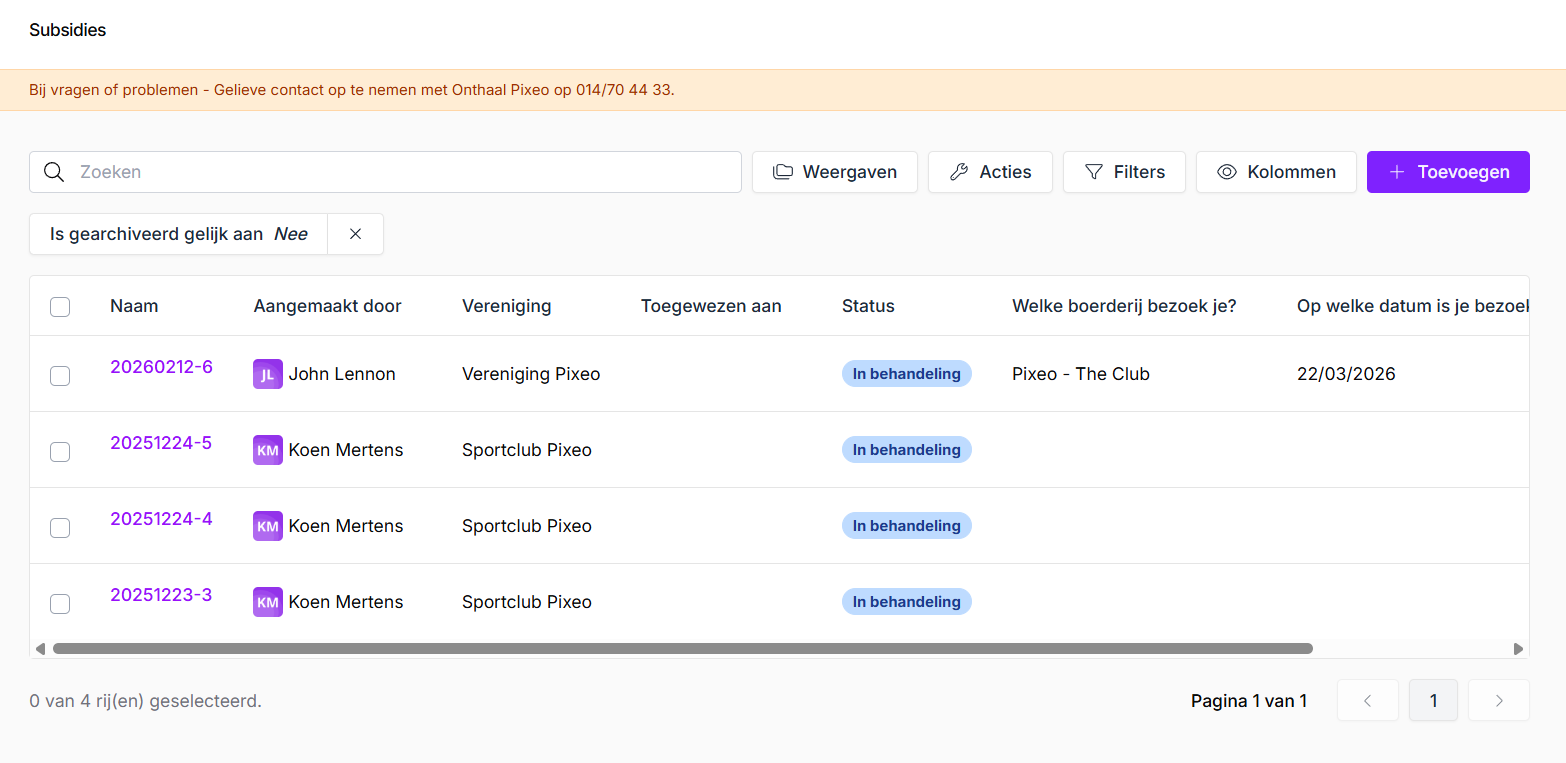
Hieronder een voorbeeld van een mogelijk resultaat met aangepaste kolommen.
Kan ik filters toepassen in mijn overzicht?
Binnen het overzicht kan je standaard filteren op
- Dossiernummer
- Persoon: de aanvrager van het dossier
- Toegekend aan: de collega aan wie het dossier werd toegewezen
- Status: de verschillende statussen van dossiers
- Label: als je werkt met labels, kan je hierop filteren
- Is verwijderd: via deze filter kan je verwijderde aanvragen opzoeken
- Is gearchiveerd: standaard staat deze op nee - wil je gearchiveerde dossiers zien, dan zet je deze filter op Ja
Om een filter terug uit te schakelen, klik je op het kruisje rechts naast de ingestelde filter.
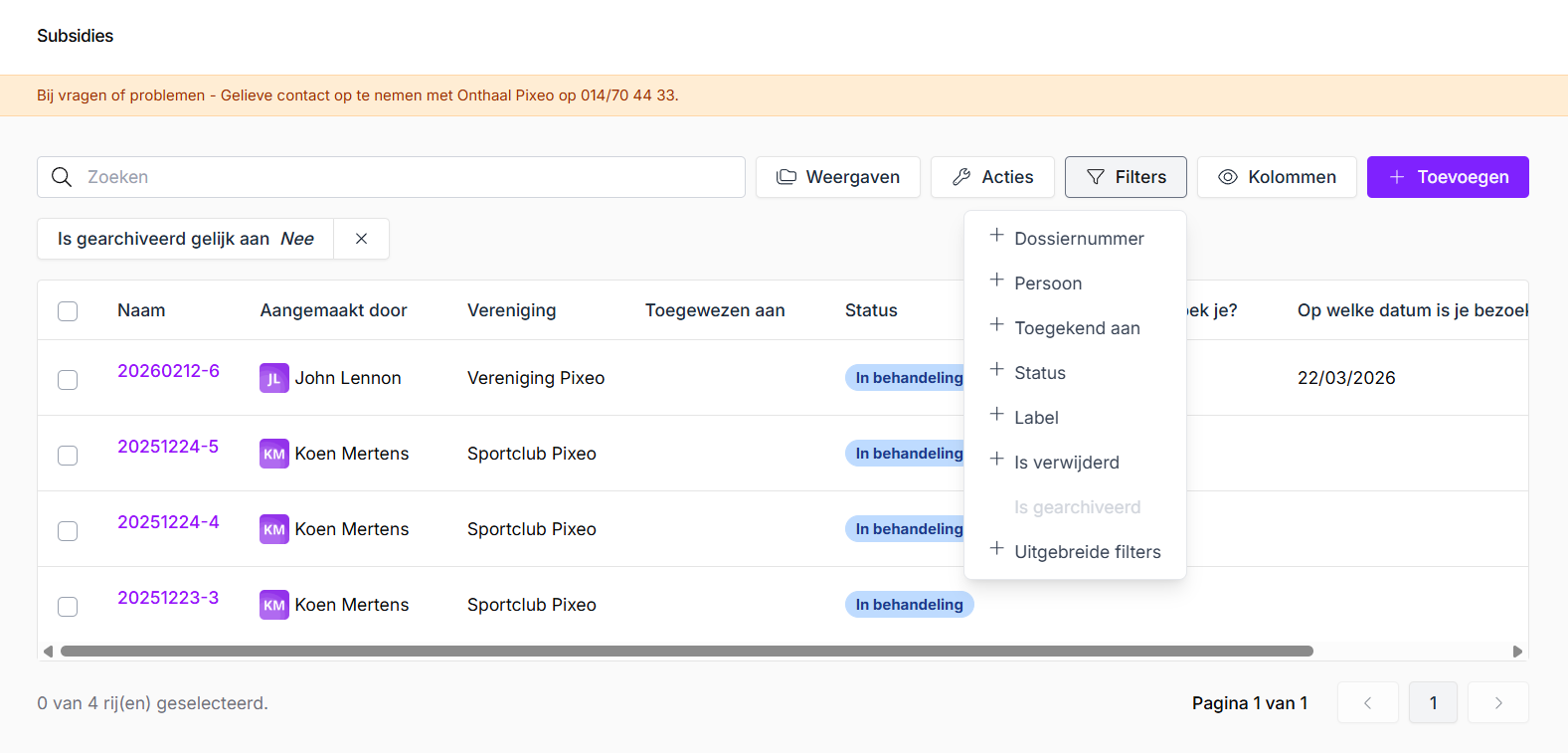
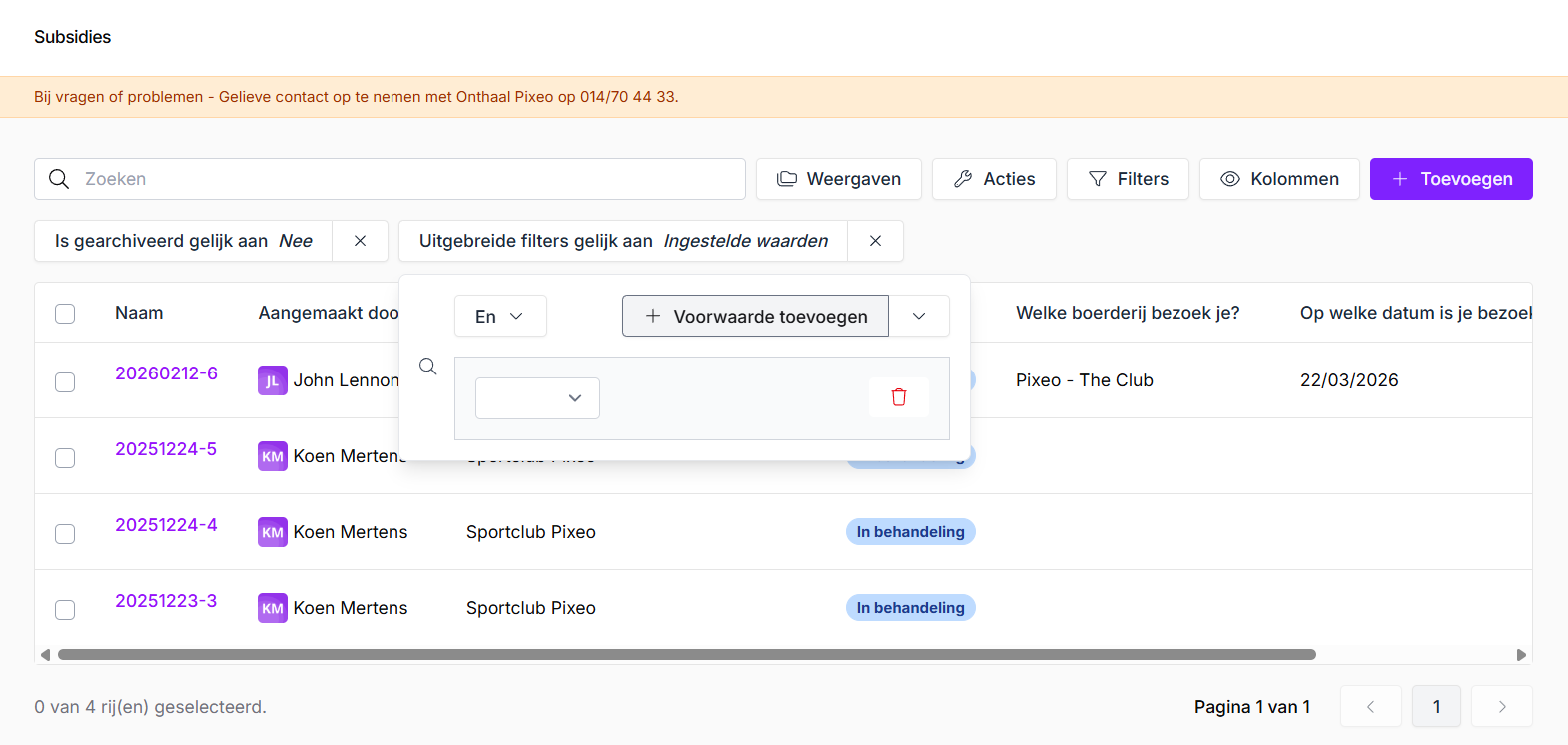
Je kan ook uitgebreide filters instellen. Hiervoor klik je bij Filters op Uitgebreide filters. Daarna verschijnt er een venster om de voorwaarden van de uitgebreide filter in te stellen.
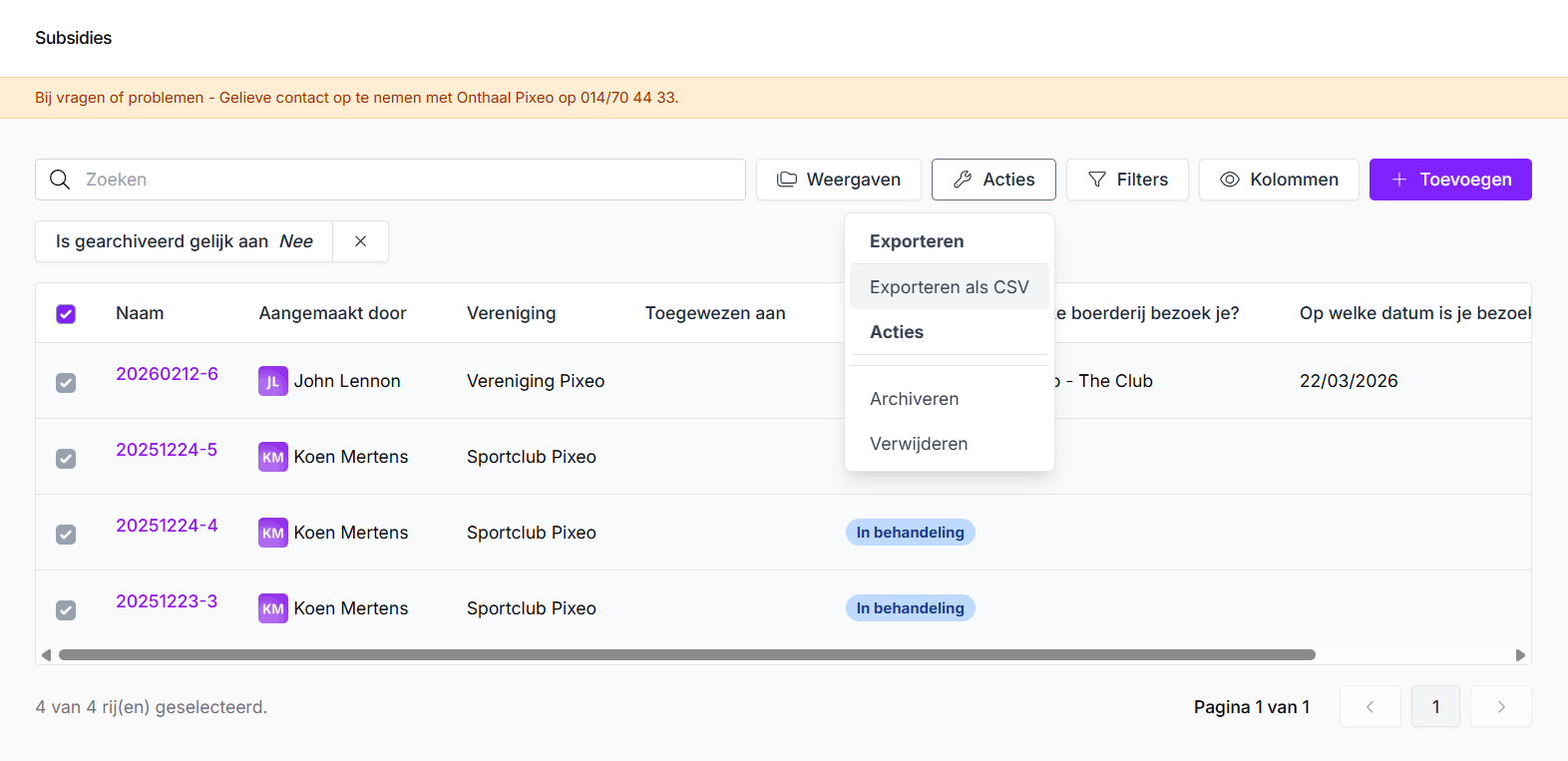
Bulk-acties en Exporteren met de knop Acties
Wanneer je dossiers aanvinkt, individueel of in bulk, kan je hierop acties toepassen:
- Exporteren als CSV
- Archiveren - het archiveren van dossiers is te vergelijken met deze in de kelder wegbergen in het archief - deze kunnen later terug opgezocht worden.
- Verwijderen - het verwijderen van dossiers is te vergelijken met iets in de vuilbak gooien, weg is weg.
Meerdere Weergaven opslaan (rapporten)
De vroegere, aangemaakte rapporten zijn terug te vinden onder Weergaven.
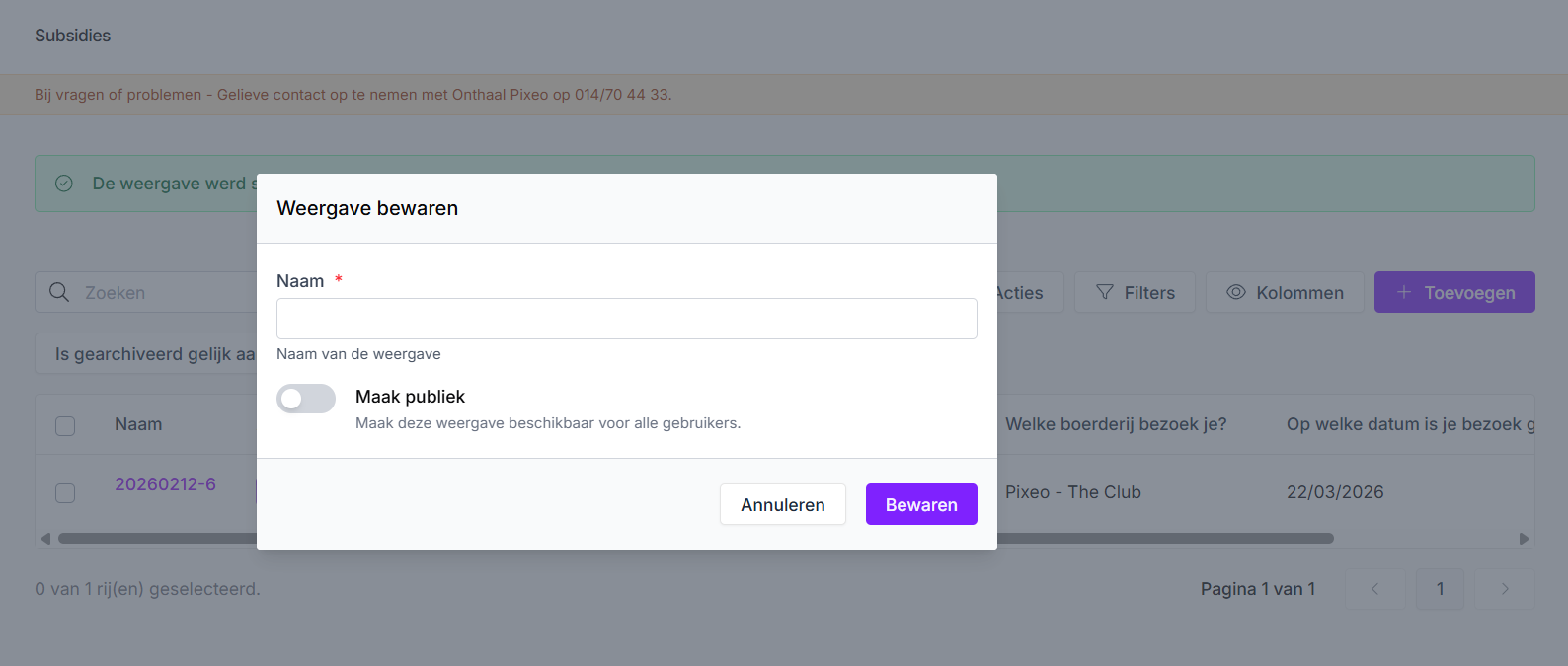
Als je in het overzicht een nieuwe weergave aanmaakt, met het gebruik van filters onder andere, kan je de Weergave hier bewaren.
Om te wisselen naar een andere weergave, klik je op Weergaven en kies je de juiste bewaarde weergave.
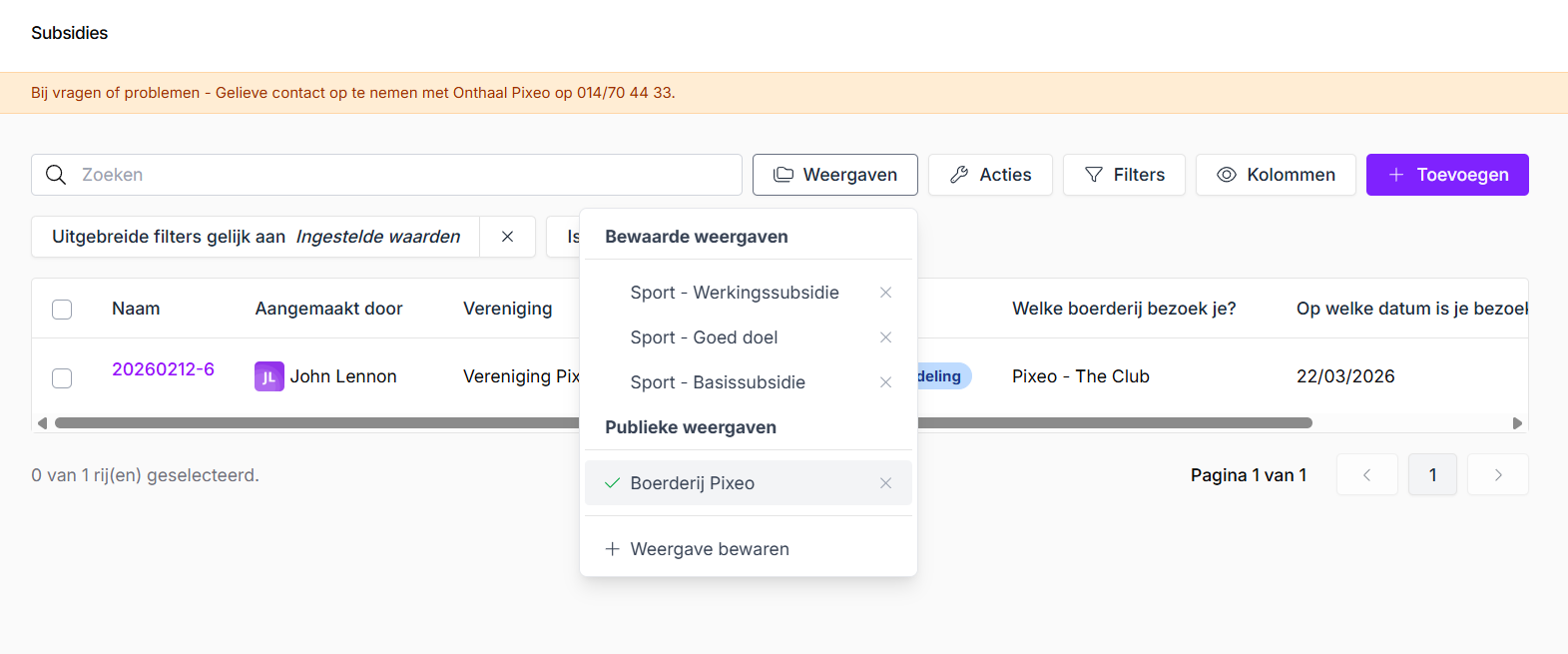
Wanneer je een weergave bewaart, kan je kiezen voor Maak publiek - dan kunnen collega's deze weergave ook in hun dashboard zien.
Hoe je de aanvraag vanaf hier verder verwerkt, lees je in het volgende artikel Hoe verwerk ik aanvragen?


-original.png)


-original.jpg)


