Kan de aanvrager zijn uitleenaanvraag wijzigen na het indienen?
Ja, nadat de aanvrager zijn aanvraag ingediend heeft en er zijn aanpassingen nodig, kan hij een wijzigingsaanvraag aanmaken.
Hoe kan de aanvrager een wijziging aanvragen?
In zijn uitleenaanvraag heeft de aanvrager, in het tabblad Materiaallijst, hiervoor de knop Wijziging aanvragen.
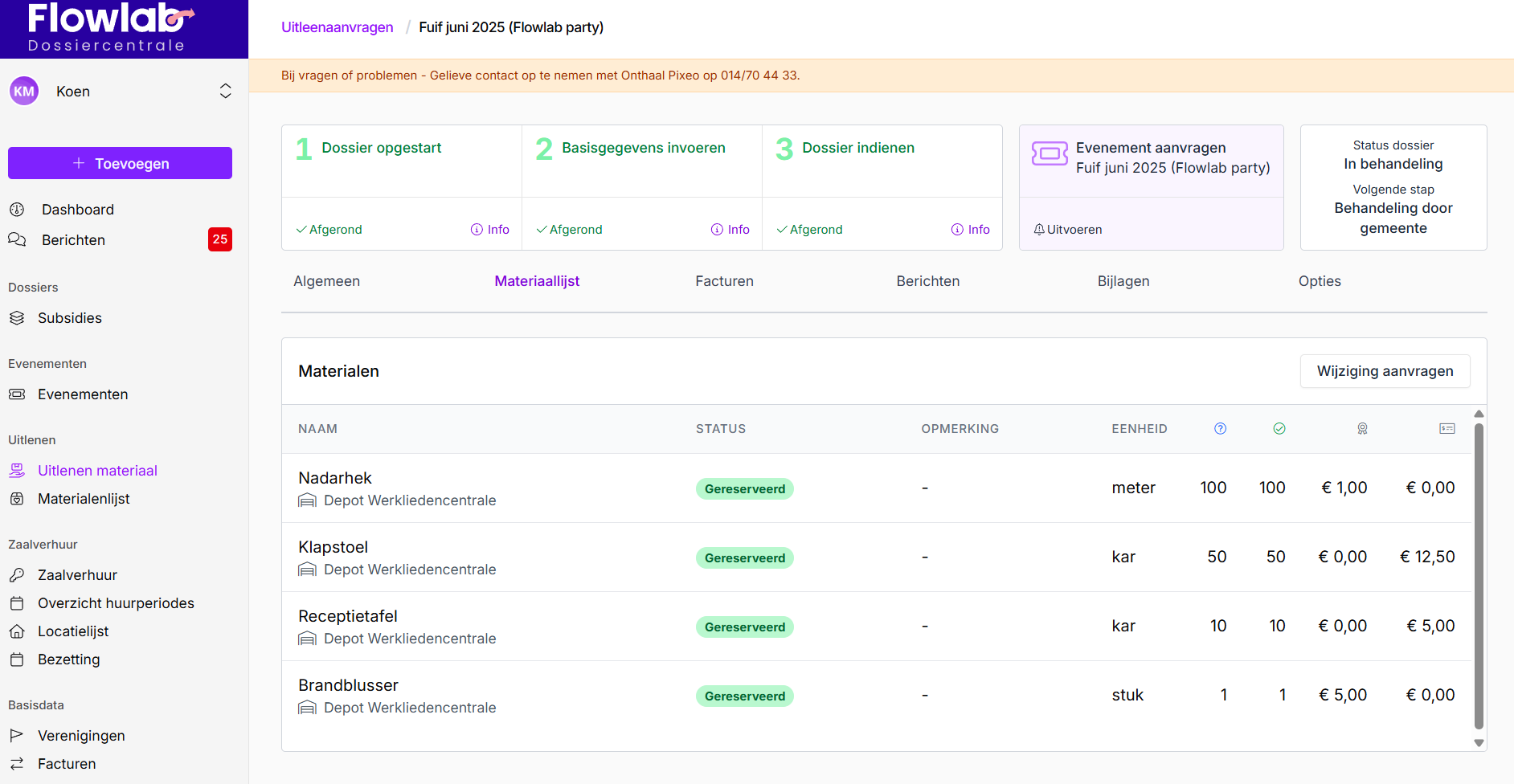
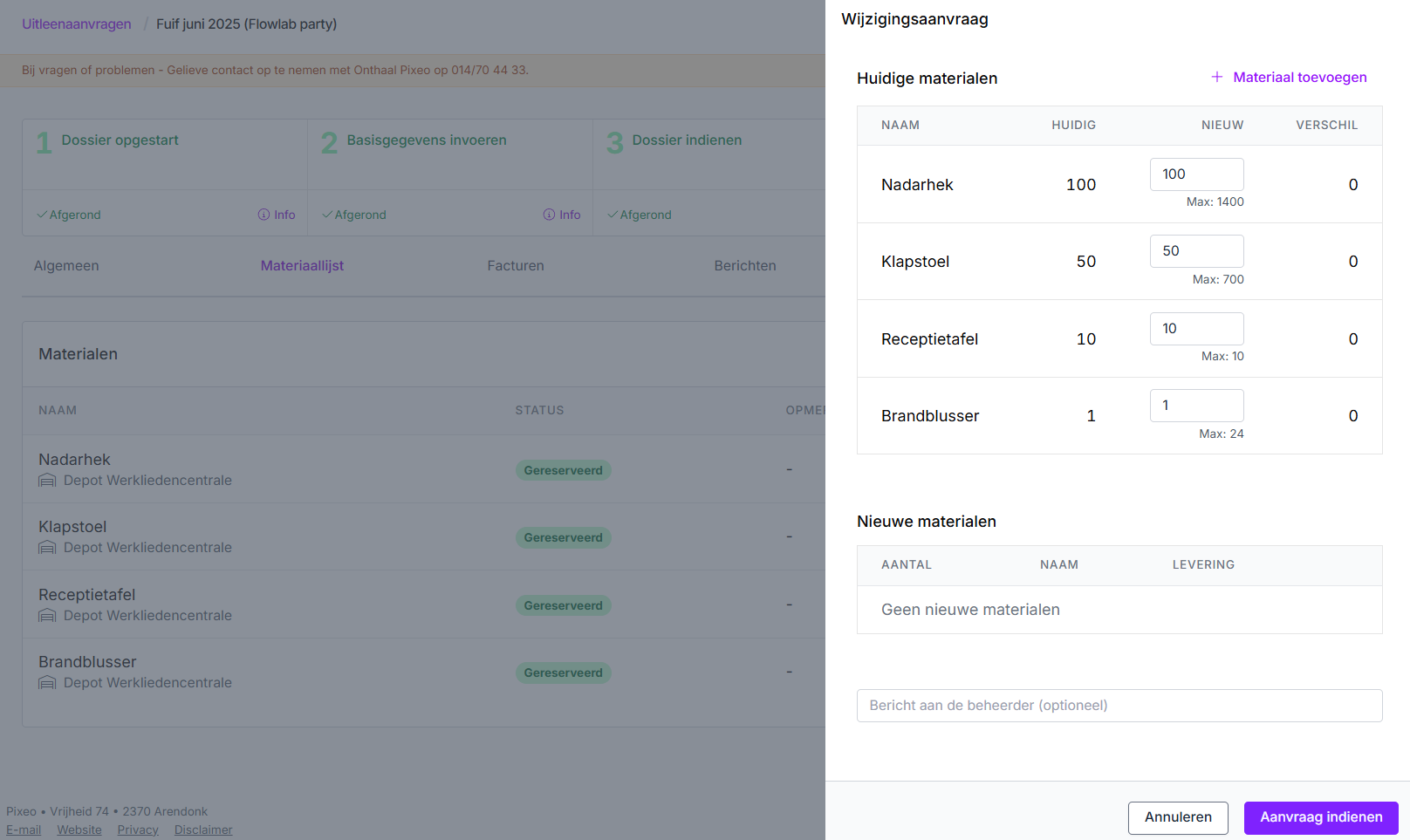
Nadat hij op de knop Wijziging aanvragen klikt, opent er een venster om de wijzigingen in te geven.
- Huidige materialen
- Hier kunnen de aantallen van de reeds aangevraagde materialen gewijzigd worden.
- Met de knop +Materiaal toevoegen rechts boven kunnen er extra materialen aangevraagd worden. Deze worden dan weergegeven in het kader Nieuwe materialen
- Bericht: hier kan optioneel een extra boodschap toegevoegd worden.
- Daarna klikt hij op de knop Aanvraag indienen rechts onder.
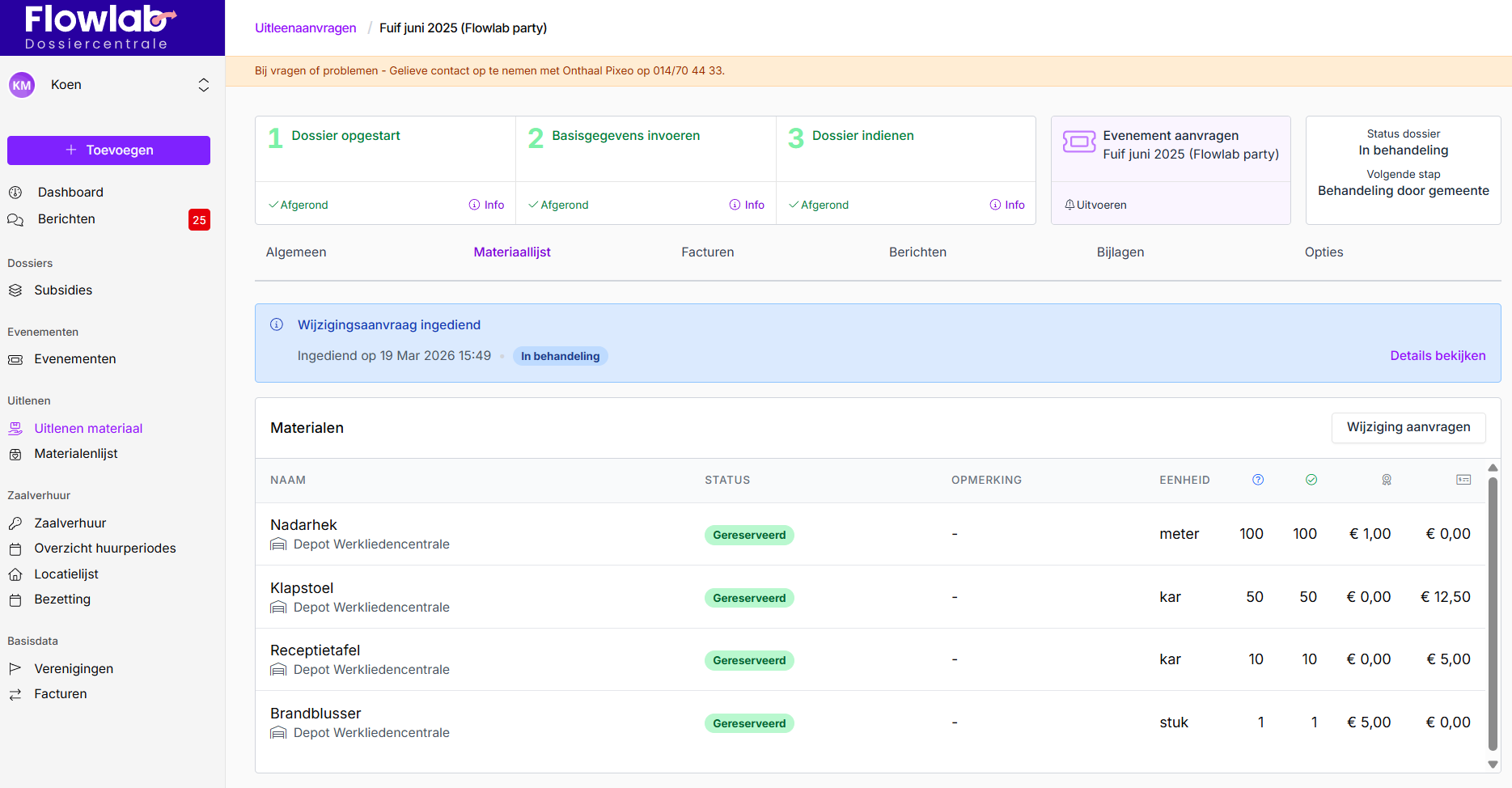
- In zijn aanvraag ziet hij de wijzigingsaanvraag in het blauwe kader en de status hiervan.
- Rechts kan hij op Details bekijken klikken, om de gevraagde wijzigingen te raadplegen.
Hoe weet ik als medewerker dat er een wijzigingsaanvraag ingediend werd?
Om de wijzigingsaanvragen te kunnen opvolgen, moet je triggers en acties instellen bij de uitleenmodule.
- Klik onder Uitlenen op Triggers en Acties.
- Kies voor Trigger toevoegen en selecteer de systeemtriggers.
- Selecteer de systeemtrigger 'Een gebruiker dient een wijzigingsaanvraag in' en maak hierbij de gepaste mailactie aan, zodat je op de hoogte wordt gebracht wanneer er een wijzigingsaanvraag wordt ingediend.
- Stel ook de systeemtriggers 'Een beheerder keurt de wijzigingsaanvraag goed' en 'Een beheerder wijst de wijzigingsaanvraag af' zodat je hierbij de mails kan instellen om de aanvrager op de hoogte te brengen van jullie beslissing voor de wijzigingsaanvraag.

Hoe verwerk ik de wijzigingsaanvraag als beheerder?
Wanneer er een wijzigingsaanvraag werd ingediend voor een dossier, krijgt het dossier hiervoor een extra tabblad Wijzigingsaanvragen.
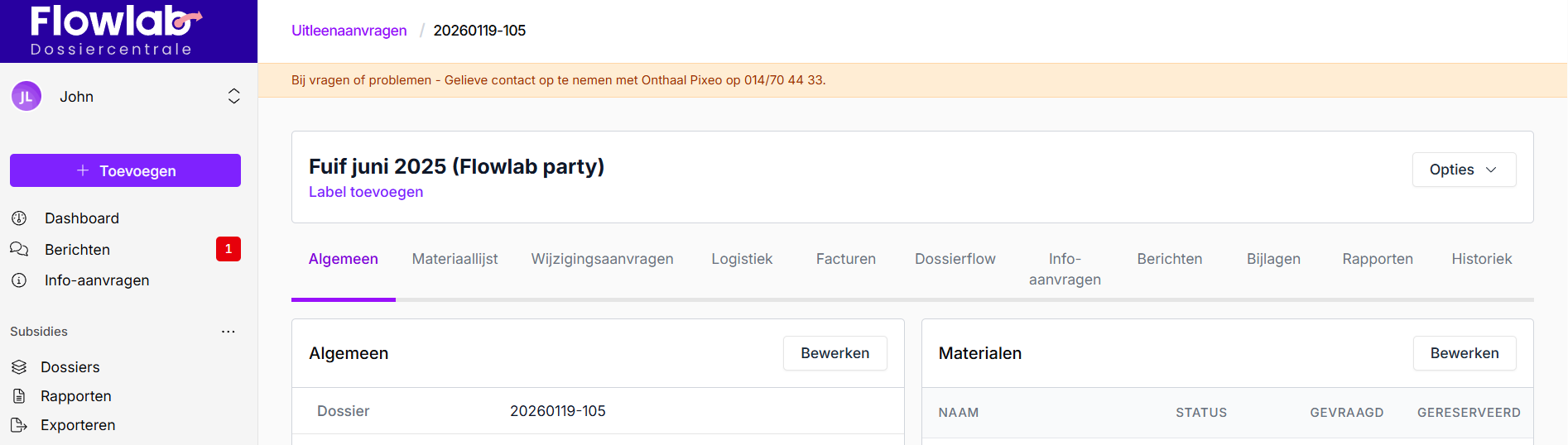
- Open het tabblad Wijzigingsaanvragen en klik op Bekijken om de wijziging te verwerken.
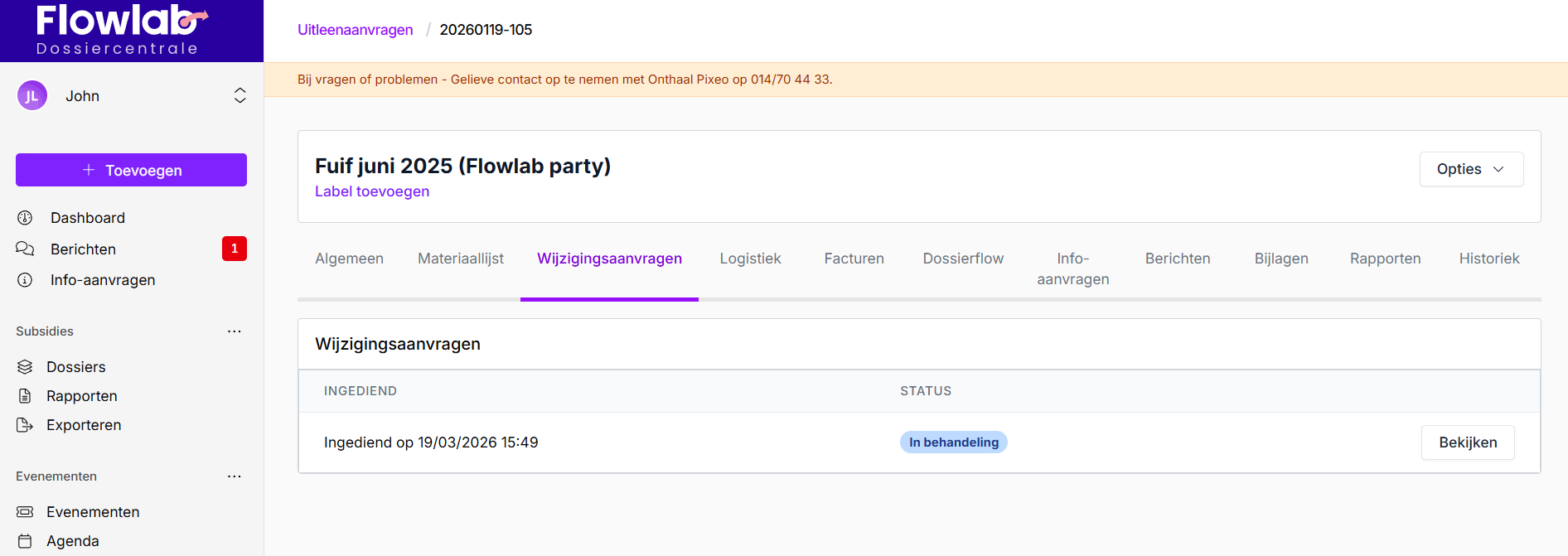
Je kan de wijziging in 2 delen verwerken: eerst de aanpassingen aan de eerder gevraagde materialen, daarna de extra (nieuwe) materialen.
- Per materiaal kan je via de drie bolletjes achteraan de status wijzigen.
- Of je kan per deel op de knop Opties klikken om alle materialen in dat deel in bulk van status te wijzigen.
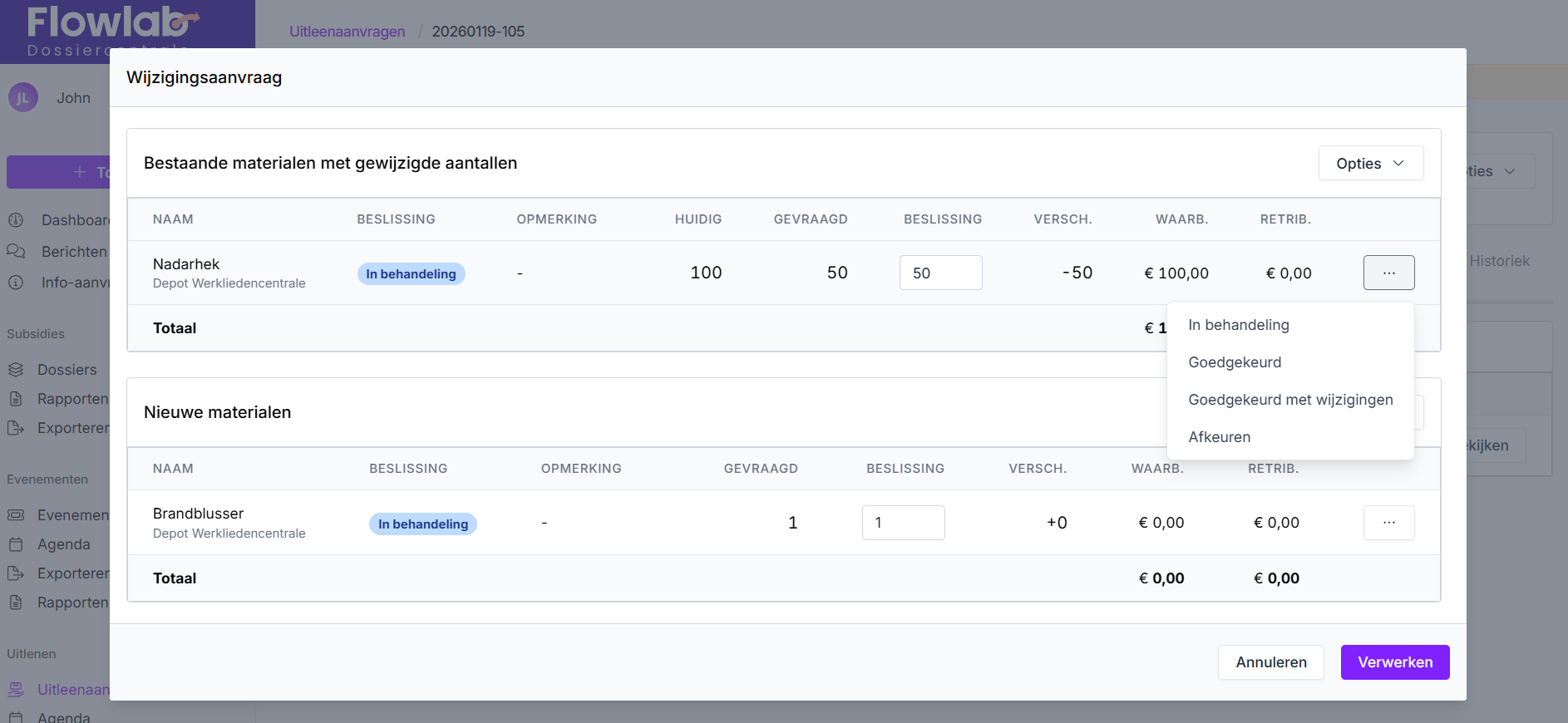
- Wanneer je alle materialen verwerkt hebt (en van status gewijzigd in goedgekeurd of afgekeurd), klik je onderaan rechts op Verwerken.
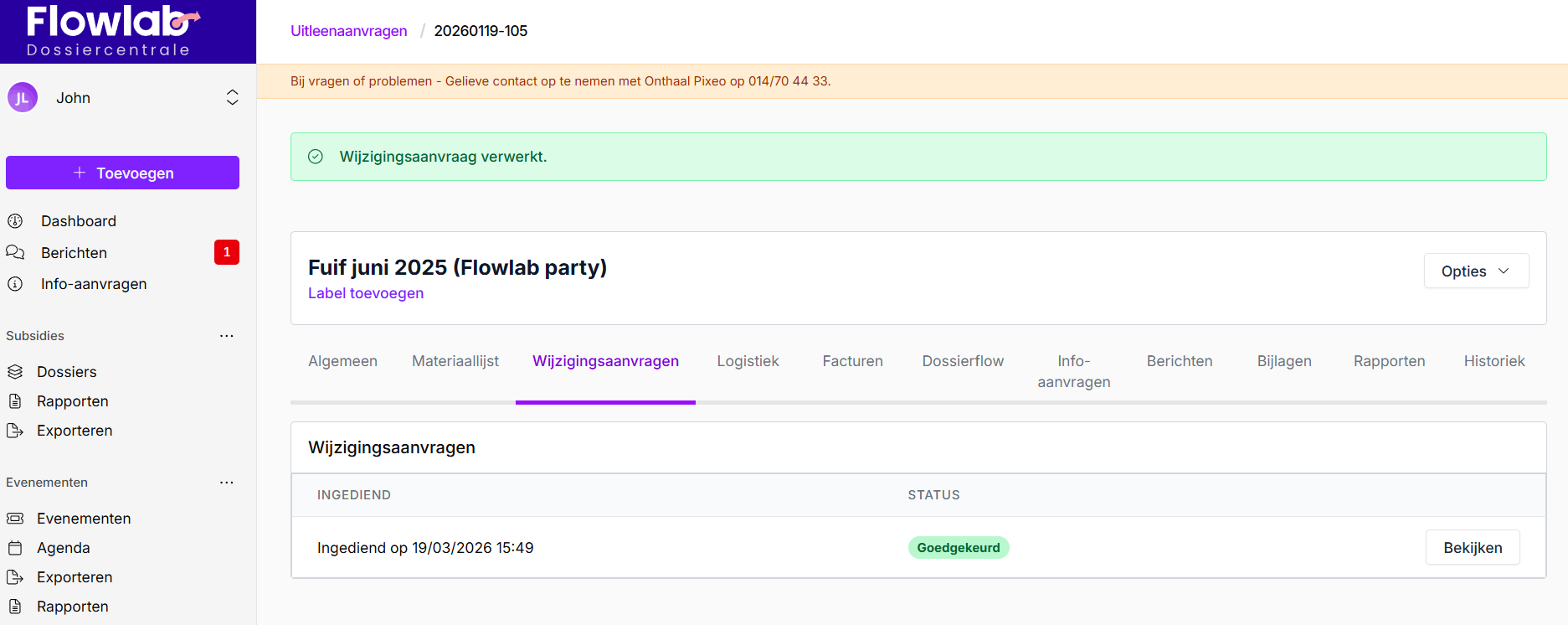
- Je krijgt een overzichtsscherm van de wijzigingen, welke daarna
- bewaard wordt in het tabblad Wijzigingsaanvragen
- de wijzigingen werden ook doorgevoerd in de Materiaallijst - daar worden dus ook de nieuwe aantallen vermeld.
- Ook de Logistiek wordt hierop aangepast.


-original.png)


-original.jpg)


